Anslut din AI-assistent till Dathent
Följ några enkla steg, logga in en gång och använd Dathent utan att lämna samtalet.
https://api.dathent.ai/mcp
ChatGPT
Dathent är en granskad app i ChatGPT-katalogen.
Öppna den, logga in med ditt Dathent-konto och nämn sedan @Dathent i valfri chatt.
Manuell konfiguration via utvecklarläge (avancerat)
Vill du hellre lägga till manuellt eller hittar du inte posten? Stegen nedan fungerar fortfarande.
-
Aktivera Developer mode
Öppna Settings → Security and login i ChatGPT och aktivera sedan Developer mode.
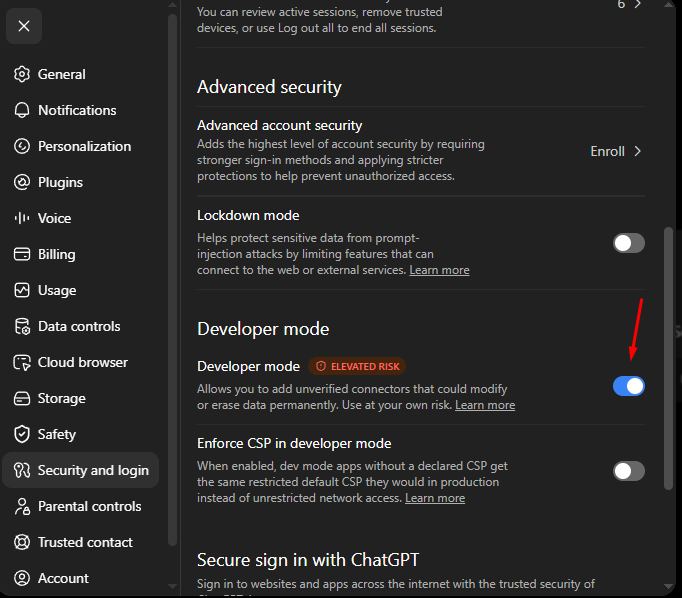
Settings → Security and login → Developer mode. -
Lägg till Dathent
Öppna chatgpt.com/plugins och tryck på + uppe till höger. Ange Dathent i dialogrutan New Plugin, behåll Server URL (inte Tunnel), klistra in MCP-serverns URL nedan och behåll OAuth som autentisering.
ChatGPT visar en standardvarning för alla anpassade MCP-servrar. Markera “I understand and want to continue” och tryck på Create. Inloggningen använder OAuth, så ditt Dathent-lösenord delas aldrig med ChatGPT. Dathent visas under Drafts.
https://api.dathent.ai/mcp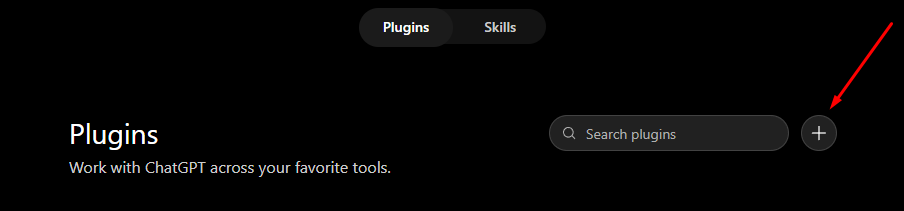
Knappen “+” på chatgpt.com/plugins. 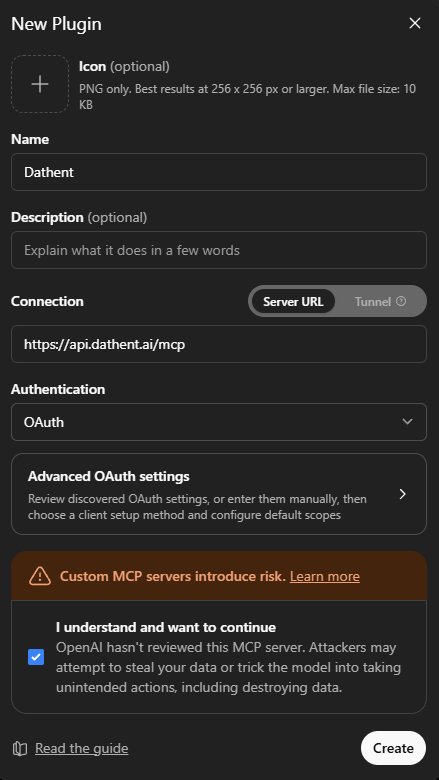
Ange Dathent, behåll Server URL och OAuth, markera rutan och tryck på Create. -
Logga in med Dathent
ChatGPT öppnar fönstret “Add Dathent to ChatGPT”. Tryck på Sign in with Dathent och godkänn åtkomsten. Det är OAuth — ChatGPT ser aldrig ditt Dathent-lösenord och du kan återkalla åtkomsten när som helst.
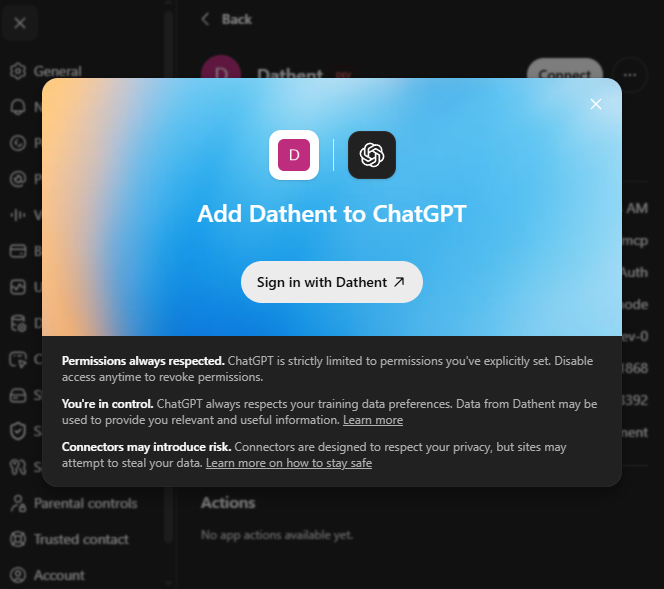
Godkänn en gång — det här är OAuth-inloggningen. -
Om Actions är tomt, tryck på Refresh
Direkt efter anslutningen kan du se “No app actions available yet.” Det är normalt. Tryck på Refresh bredvid Information så fylls listan med Dathents åtgärder — skapa inlägg, schemalägga, se resultat och mer.
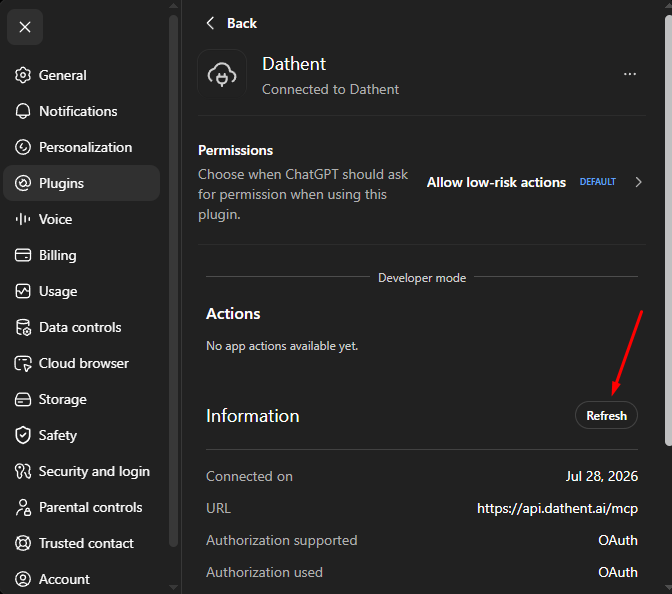
Inga åtgärder än? Tryck på Refresh. 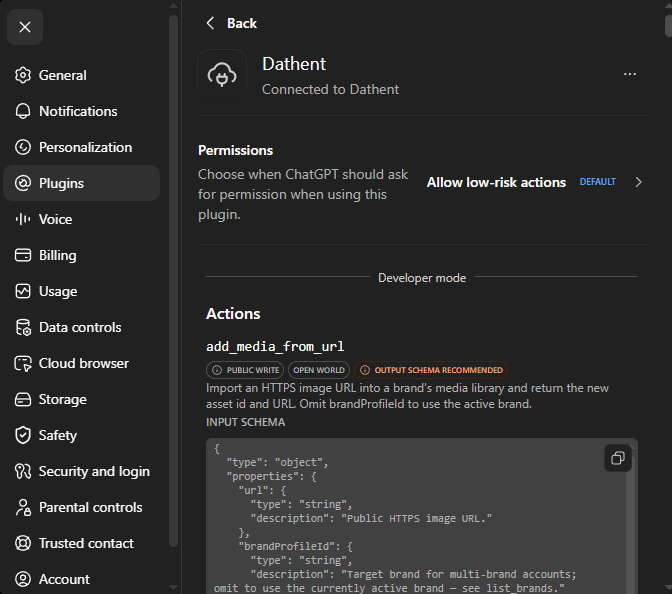
Efter Refresh visas åtgärderna. -
Steget som alla missar
Anropa Dathent i en chatt
Det räcker inte att lägga till pluginet — du måste ta in det i samtalet. Skriv @Dathent i meddelandefältet i en ny chatt och välj Dathent.ai i listan. (Du kan också välja det via menyn “+” → Developer mode.)
Fråga sedan till exempel: ”Vad kan Dathent göra?” Skrivåtgärder som schemaläggning eller publicering ber först om bekräftelse. Det är avsiktligt — och bra.
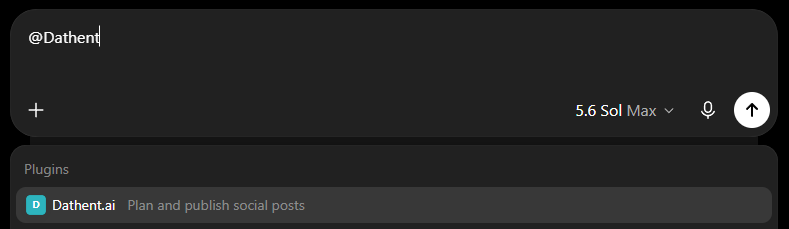
Skriv @Dathent och välj Dathent.ai.
Anslut i Claude
Öppna länken, godkänn åtkomsten för Dathent och logga in på Dathent.
Manuell konfiguration / Claude Code CLI
Eller lägg till manuellt
Gå till claude.ai → Settings → Connectors → Add custom connector och klistra in webbadressen nedan.
https://api.dathent.ai/mcpAnslutningar gäller för hela kontot. När du har lagt till Dathent på webben fungerar det även i Claudes mobilappar.
Använder du Claude Code?
Kör det här kommandot i terminalen:
claude mcp add --transport http dathent https://api.dathent.ai/mcp
Andra AI-assistenter — anpassad MCP-anslutning
https://api.dathent.ai/mcpAlla assistenter med MCP-stöd kan ansluta till Dathent med den här slutpunkten och OAuth-inloggning — till exempel Grok eller Codex CLI:
codex mcp add dathent --url https://api.dathent.ai/mcpcodex mcp login dathentFelsökning
Jag har lagt till det, men inget händer i chatten
Pluginet aktiveras inte automatiskt när du lägger till det. Skriv @Dathent i varje ny chatt och välj Dathent.ai, eller välj det via menyn “+” → Developer mode.
“No app actions available yet.”
Öppna pluginet under Settings → Plugins → Dathent och tryck på Refresh bredvid Information. ChatGPT hämtar då den aktuella listan över åtgärder från Dathent.
Verktygen verkar gamla eller widgetar laddas inte
Tryck först på Refresh på pluginsidan. Om det inte hjälper tar du bort anslutningen och lägger till den igen — både ChatGPT och Claude cachar verktygslistan.
Jag blir ombedd att bekräfta åtgärder
Det är avsiktligt. Inget publiceras någonsin utan din bekräftelse.
Hur kopplar jag från?
Återkalla åtkomsten när som helst under Dathent → Settings → API & Connectors → Connected apps och ta bort appen i inställningarna för ChatGPT eller Claude.