Propojte svého AI asistenta s Dathent
Projděte pár jednoduchých kroků, jednou se přihlaste a používejte Dathent, aniž byste opustili konverzaci.
https://api.dathent.ai/mcp
ChatGPT
Dathent je prověřená aplikace v katalogu ChatGPT.
Otevřete ji, přihlaste se účtem Dathent a poté v libovolném chatu zmiňte @Dathent.
Ruční nastavení přes režim pro vývojáře (pokročilé)
Chcete přidat ručně nebo záznam nenacházíte? Kroky níže stále fungují.
-
Zapněte Developer mode
V ChatGPT otevřete Settings → Security and login a zapněte Developer mode.
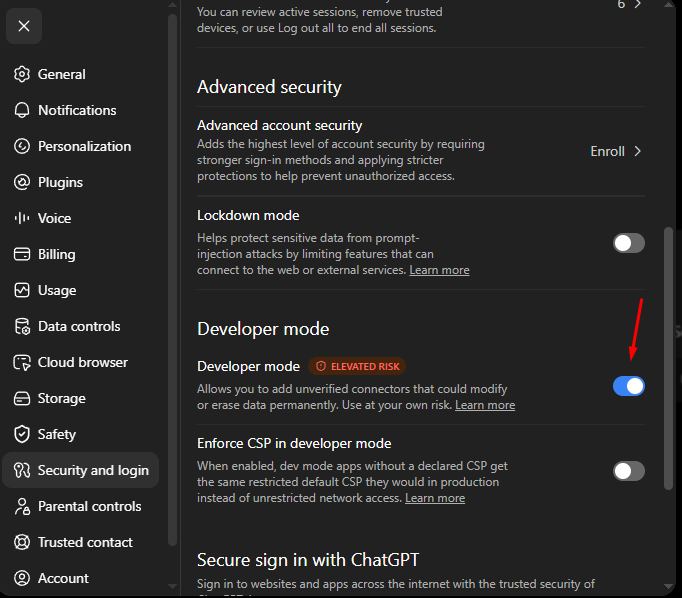
Settings → Security and login → Developer mode. -
Přidejte Dathent
Otevřete chatgpt.com/plugins a klikněte na + vpravo nahoře. V okně New Plugin zadejte název Dathent, ponechte připojení Server URL (ne Tunnel), vložte níže URL MCP serveru a autentizaci ponechte na OAuth.
ChatGPT zobrazí standardní upozornění pro každý vlastní MCP server. Zaškrtněte “I understand and want to continue” a klikněte na Create. Přihlášení používá OAuth, takže vaše heslo Dathent se nikdy nesdílí s ChatGPT. Dathent se objeví v Drafts.
https://api.dathent.ai/mcp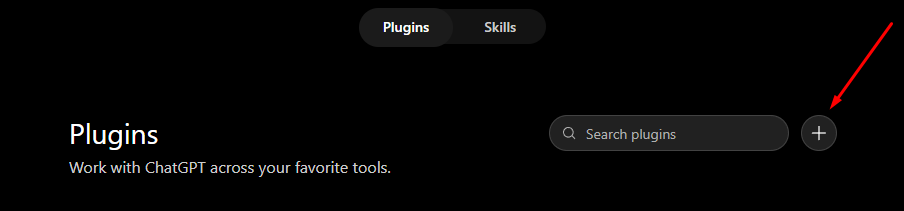
Tlačítko “+” na chatgpt.com/plugins. 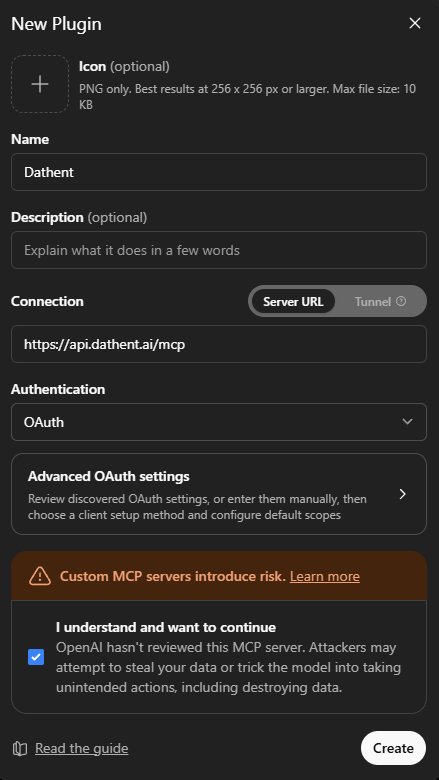
Zadejte Dathent, ponechte Server URL a OAuth, zaškrtněte políčko a klikněte na Create. -
Přihlaste se přes Dathent
ChatGPT otevře okno “Add Dathent to ChatGPT”. Klikněte na Sign in with Dathent a povolte přístup. Jde o OAuth — ChatGPT nikdy neuvidí vaše heslo Dathent a přístup můžete kdykoli odvolat.
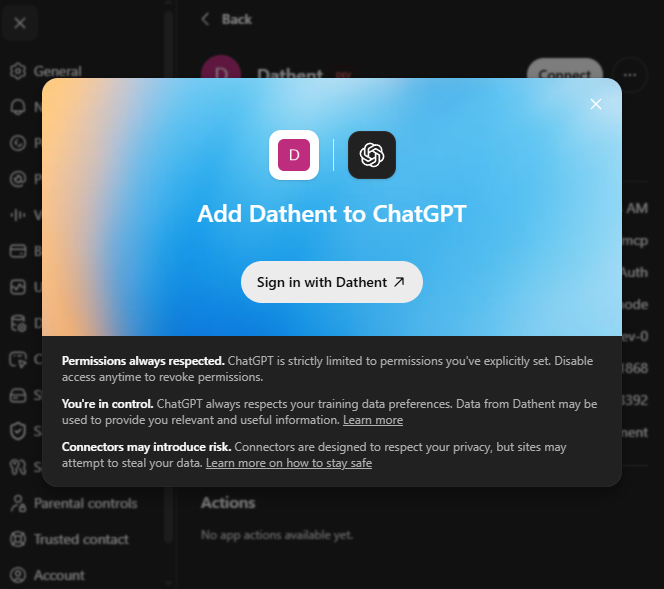
Povolte jednou — jde o přihlášení přes OAuth. -
Pokud je Actions prázdné, klikněte na Refresh
Hned po připojení se může zobrazit “No app actions available yet.” To je normální. Klikněte na Refresh vedle Information a seznam se naplní akcemi Dathent — tvorbou příspěvků, plánováním, výsledky a dalšími.
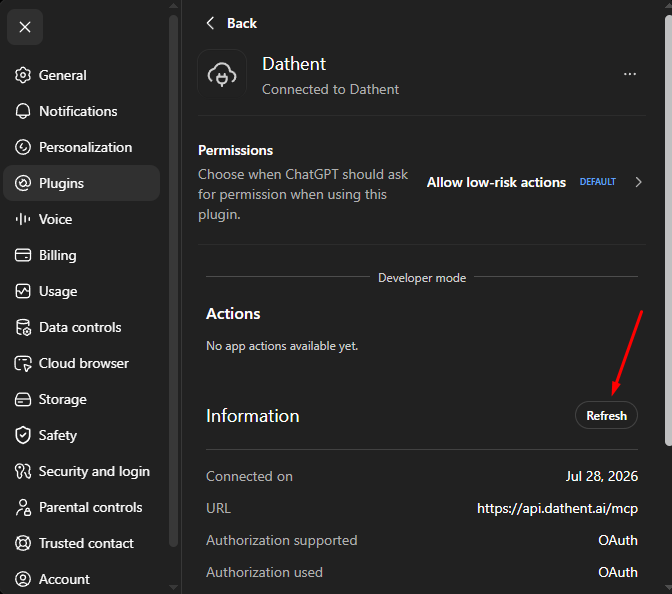
Žádné akce? Klikněte na Refresh. 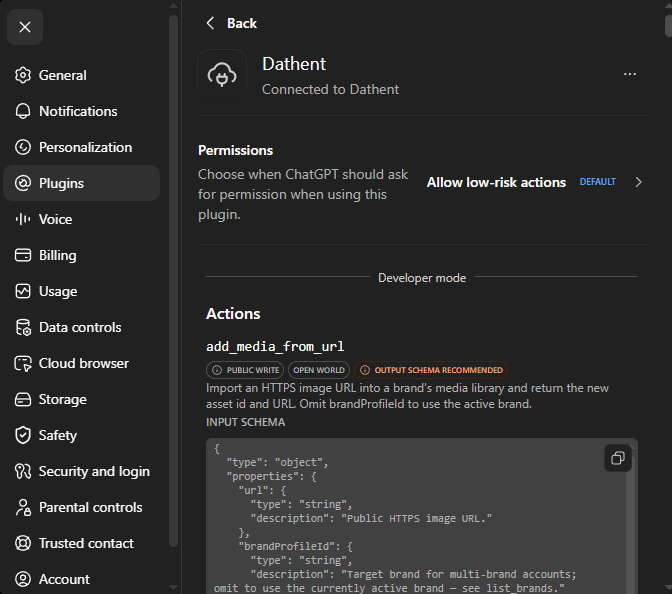
Po Refresh se akce objeví. -
Krok, který každý přehlédne
Vyvolejte Dathent v chatu
Přidání pluginu nestačí — musíte ho zapojit do konverzace. V novém chatu napište do pole zprávy @Dathent a ze seznamu vyberte Dathent.ai. (Můžete také zvolit cestu nabídka “+” → Developer mode.)
Pak se jednoduše zeptejte například: „Co Dathent umí?“ Akce se zápisem, jako je plánování či publikování, nejprve vyžádají potvrzení. To je správně.
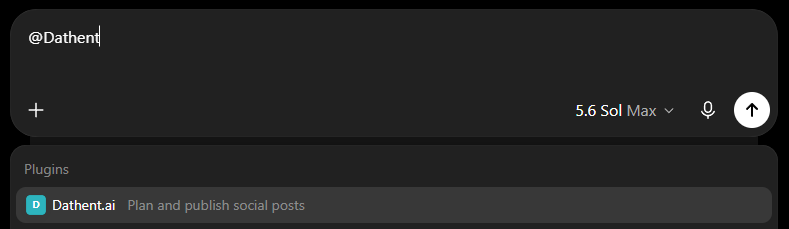
Napište @Dathent a vyberte Dathent.ai.
Připojit v Claude
Otevřete odkaz, povolte Dathent přístup a přihlaste se do Dathent.
Ruční nastavení / Claude Code CLI
Nebo ho přidejte ručně
Přejděte na claude.ai → Settings → Connectors → Add custom connector a vložte níže uvedenou URL.
https://api.dathent.ai/mcpKonektory platí pro celý účet. Jakmile přidáte Dathent na webu, bude fungovat i v mobilních aplikacích Claude.
Používáte Claude Code?
Spusťte tento příkaz v terminálu:
claude mcp add --transport http dathent https://api.dathent.ai/mcp
Další AI asistenti — vlastní konektor MCP
https://api.dathent.ai/mcpKaždý asistent podporující MCP se může připojit k Dathent pomocí tohoto koncového bodu a přihlášení OAuth — například Grok nebo Codex CLI:
codex mcp add dathent --url https://api.dathent.ai/mcpcodex mcp login dathentŘešení problémů
Přidal jsem plugin, ale v chatu se nic neděje
Přidání pluginu ho samo neaktivuje. V každém novém chatu napište @Dathent a vyberte Dathent.ai, nebo zvolte cestu nabídka “+” → Developer mode.
“No app actions available yet.”
Otevřete plugin v Settings → Plugins → Dathent a klikněte na Refresh vedle Information. ChatGPT pak načte aktuální seznam akcí z Dathent.
Nástroje jsou zastaralé nebo se nenačítají widgety
Nejprve klikněte na Refresh na stránce pluginu. Pokud to nepomůže, konektor odeberte a znovu přidejte — ChatGPT i Claude ukládají seznam nástrojů do mezipaměti.
Systém žádá potvrzení akcí
Je to záměr. Bez vašeho potvrzení se nikdy nic nepublikuje.
Jak připojení zruším?
Přístup kdykoli odvolejte v Dathent → Settings → API & Connectors → Connected apps a aplikaci odeberte v nastavení ChatGPT nebo Claude.