Połącz swojego asystenta AI z Dathent
Wykonaj kilka prostych kroków, zaloguj się raz i korzystaj z Dathent bez opuszczania rozmowy.
https://api.dathent.ai/mcp
ChatGPT
Dathent to zweryfikowana aplikacja w katalogu ChatGPT.
Otwórz ją, zaloguj się na konto Dathent, a następnie wspomnij @Dathent w dowolnym czacie.
Konfiguracja ręczna przez tryb deweloperski (zaawansowane)
Wolisz dodać ręcznie albo nie widzisz wpisu? Poniższe kroki nadal działają.
-
Włącz Developer mode
W ChatGPT otwórz Settings → Security and login, a następnie włącz Developer mode.
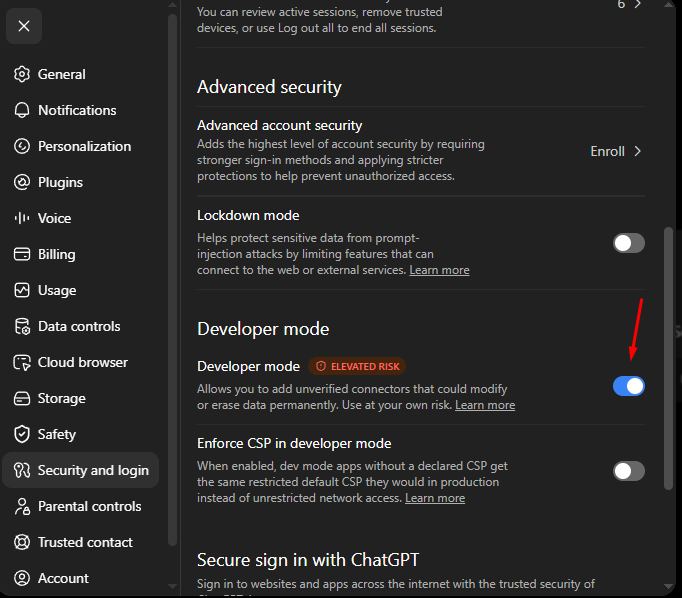
Settings → Security and login → Developer mode. -
Dodaj Dathent
Otwórz chatgpt.com/plugins i kliknij + w prawym górnym rogu. W oknie New Plugin wpisz nazwę Dathent, pozostaw połączenie Server URL (nie Tunnel), wklej poniżej URL serwera MCP i pozostaw uwierzytelnianie OAuth.
ChatGPT wyświetli standardowe ostrzeżenie pokazywane dla każdego niestandardowego serwera MCP. Zaznacz “I understand and want to continue” i kliknij Create. Logowanie korzysta z OAuth, więc hasło Dathent nigdy nie trafia do ChatGPT. Dathent pojawi się w Drafts.
https://api.dathent.ai/mcp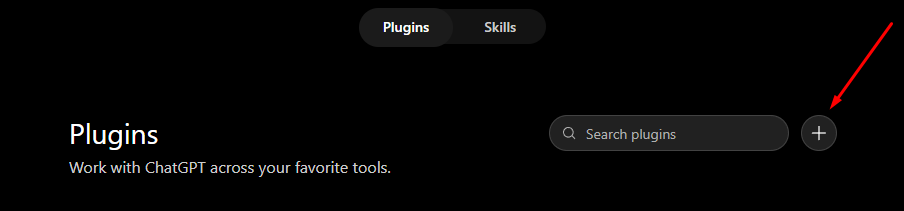
Przycisk “+” na chatgpt.com/plugins. 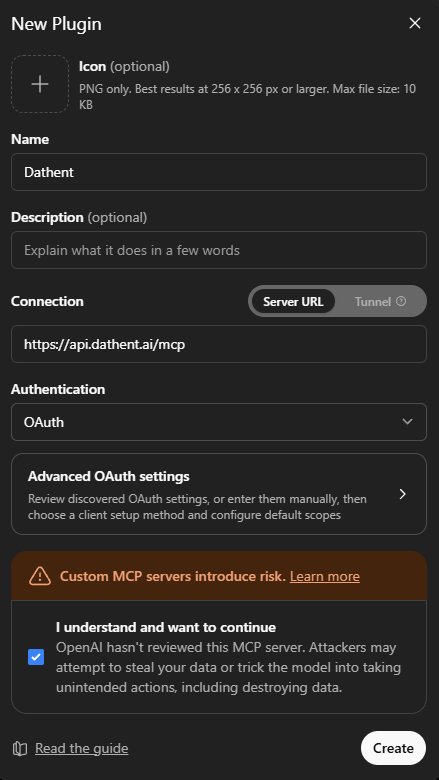
Wpisz Dathent, pozostaw Server URL i OAuth, zaznacz pole i kliknij Create. -
Zaloguj się przez Dathent
ChatGPT otworzy okno “Add Dathent to ChatGPT”. Kliknij Sign in with Dathent i zatwierdź dostęp. To OAuth — ChatGPT nigdy nie widzi hasła Dathent, a dostęp możesz odwołać w dowolnej chwili.
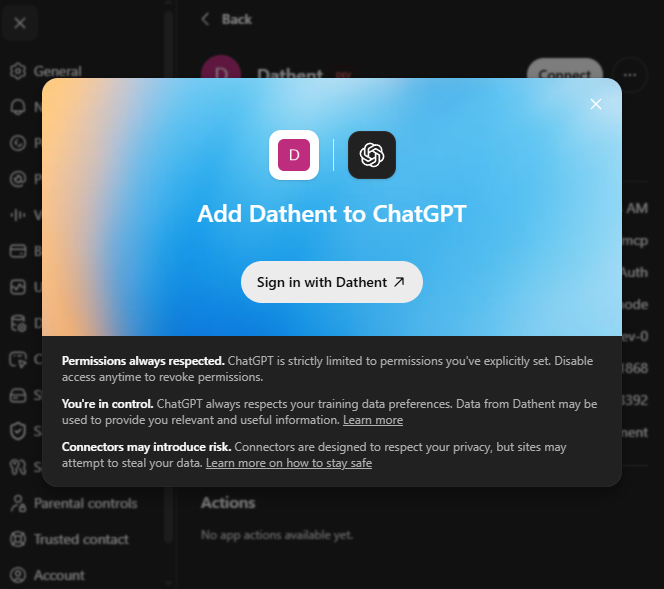
Zatwierdź raz — to logowanie OAuth. -
Jeśli Actions jest puste, kliknij Refresh
Zaraz po połączeniu możesz zobaczyć “No app actions available yet.” To normalne. Kliknij Refresh obok Information, a lista wypełni się działaniami Dathent — tworzeniem postów, planowaniem, wynikami i innymi.
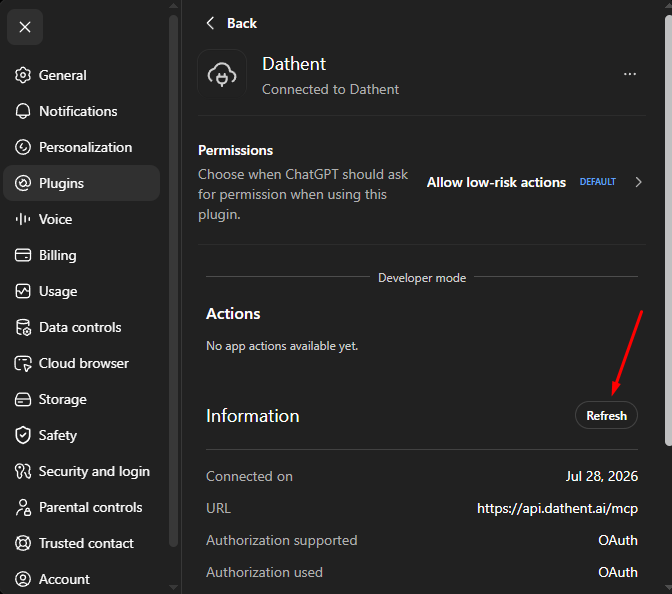
Brak działań? Kliknij Refresh. 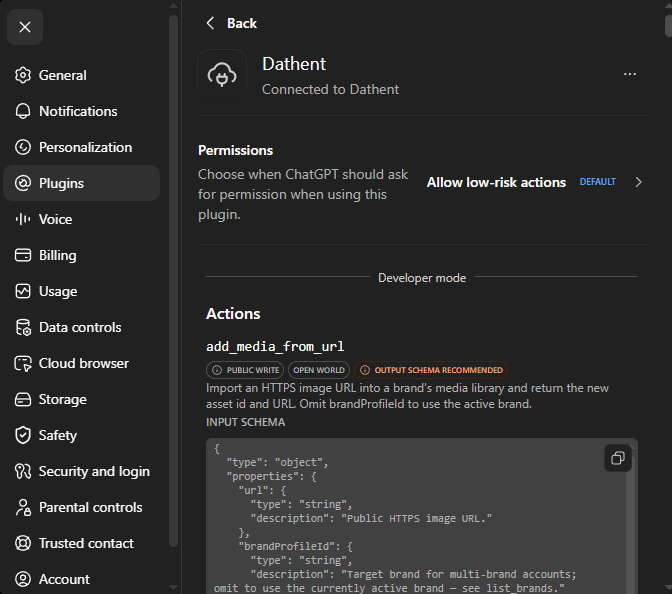
Po Refresh działania się pojawią. -
Krok, który wszyscy pomijają
Wywołaj Dathent na czacie
Samo dodanie pluginu nie wystarczy — musisz włączyć go do rozmowy. Na nowym czacie wpisz @Dathent w polu wiadomości i wybierz z listy Dathent.ai. (Możesz też wybrać go przez menu “+” → Developer mode.)
Następnie zapytaj na przykład: „Co potrafi Dathent?” Działania zmieniające dane, takie jak planowanie czy publikacja, najpierw proszą o potwierdzenie. Tak ma być — i dobrze.
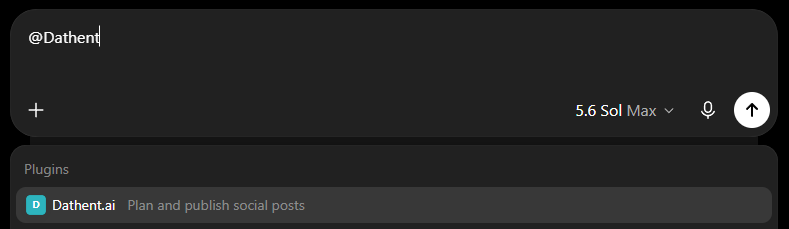
Wpisz @Dathent i wybierz Dathent.ai.
Połącz w Claude
Otwórz link, zezwól Dathent na dostęp i zaloguj się do Dathent.
Konfiguracja ręczna / Claude Code CLI
Lub dodaj ręcznie
Przejdź do claude.ai → Settings → Connectors → Add custom connector i wklej poniższy URL.
https://api.dathent.ai/mcpKonektory działają na całym koncie. Gdy dodasz Dathent w przeglądarce, będzie też działać w aplikacjach mobilnych Claude.
Korzystasz z Claude Code?
Uruchom to polecenie w terminalu:
claude mcp add --transport http dathent https://api.dathent.ai/mcp
Inni asystenci AI — własny konektor MCP
https://api.dathent.ai/mcpKażdy asystent obsługujący MCP może połączyć się z Dathent przy użyciu tego punktu końcowego i logowania OAuth — na przykład Grok lub Codex CLI:
codex mcp add dathent --url https://api.dathent.ai/mcpcodex mcp login dathentRozwiązywanie problemów
Dodałem plugin, ale na czacie nic się nie dzieje
Dodanie pluginu nie włącza go automatycznie. Na każdym nowym czacie wpisz @Dathent i wybierz Dathent.ai albo wybierz go przez menu “+” → Developer mode.
“No app actions available yet.”
Otwórz plugin w Settings → Plugins → Dathent i kliknij Refresh obok Information. ChatGPT pobierze wtedy aktualną listę działań z Dathent.
Narzędzia są nieaktualne lub widżety się nie ładują
Najpierw kliknij Refresh na stronie pluginu. Jeśli to nie pomoże, usuń konektor i dodaj go ponownie — zarówno ChatGPT, jak i Claude zapisują listę narzędzi w pamięci podręcznej.
System prosi o potwierdzanie działań
Tak ma działać. Bez twojego potwierdzenia nic nie zostanie opublikowane.
Jak się rozłączyć?
W każdej chwili odwołaj dostęp w Dathent → Settings → API & Connectors → Connected apps i usuń aplikację w ustawieniach ChatGPT lub Claude.