Підключіть свого AI-асистента до Dathent
Виконайте кілька простих кроків, увійдіть один раз і користуйтеся Dathent, не залишаючи розмови.
https://api.dathent.ai/mcp
ChatGPT
Dathent — перевірений застосунок у каталозі ChatGPT.
Відкрийте його, увійдіть у свій обліковий запис Dathent, а потім згадайте @Dathent у будь-якому чаті.
Ручне налаштування через режим розробника (для досвідчених)
Хочете додати вручну або не знаходите картку? Кроки нижче досі працюють.
-
Увімкніть Developer mode
У ChatGPT відкрийте Settings → Security and login, а потім увімкніть Developer mode.
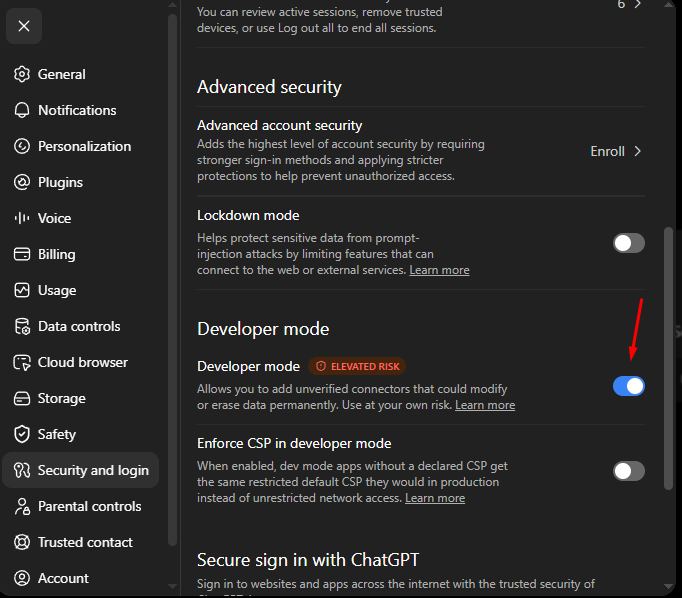
Settings → Security and login → Developer mode. -
Додайте Dathent
Відкрийте chatgpt.com/plugins і натисніть кнопку + у правому верхньому куті. У вікні New Plugin вкажіть назву Dathent, залиште тип підключення Server URL (не Tunnel), вставте нижче URL MCP-сервера, а для автентифікації залиште OAuth.
ChatGPT покаже стандартне попередження для кожного власного MCP-сервера. Позначте “I understand and want to continue” і натисніть Create — вхід відбувається через OAuth, тому пароль Dathent ніколи не передається ChatGPT. Dathent з’явиться в Drafts.
https://api.dathent.ai/mcp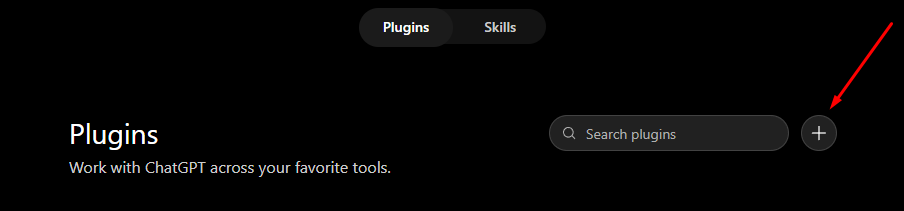
Кнопка “+” на chatgpt.com/plugins. 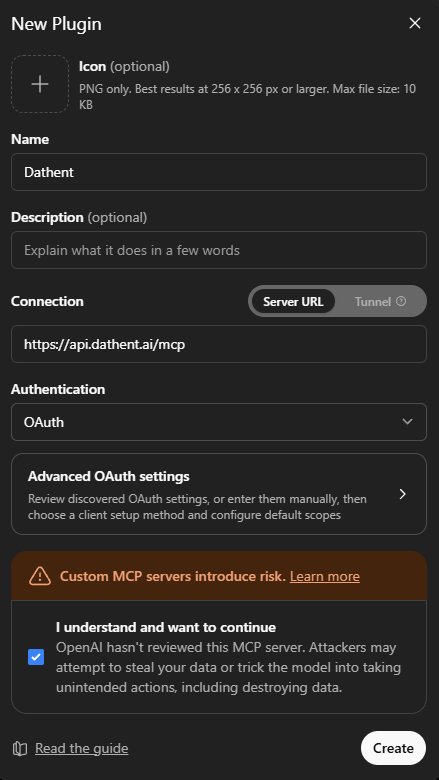
Назвіть Dathent, залиште Server URL та OAuth, позначте прапорець і натисніть Create. -
Увійдіть через Dathent
ChatGPT відкриє вікно “Add Dathent to ChatGPT”. Натисніть Sign in with Dathent і надайте доступ. Це OAuth — ChatGPT ніколи не бачить ваш пароль Dathent, а доступ можна відкликати будь-коли.
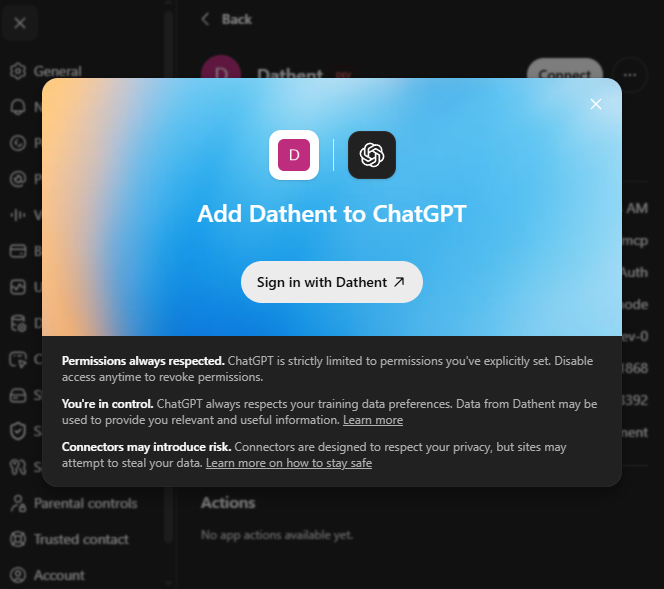
Підтвердьте один раз — це вхід через OAuth. -
Якщо список Actions порожній, натисніть Refresh
Одразу після підключення може з’явитися повідомлення “No app actions available yet.” Це нормально. Натисніть Refresh поруч з Information, і список заповниться діями Dathent — створенням постів, плануванням, статистикою та іншими.
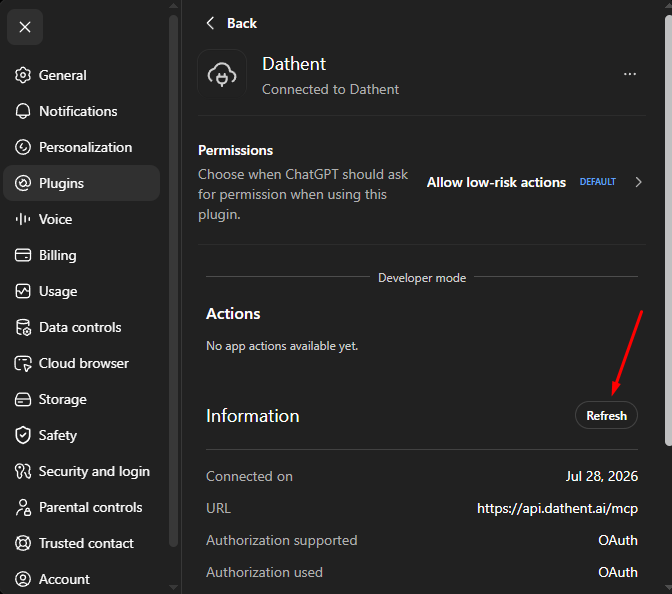
Дій ще немає? Натисніть Refresh. 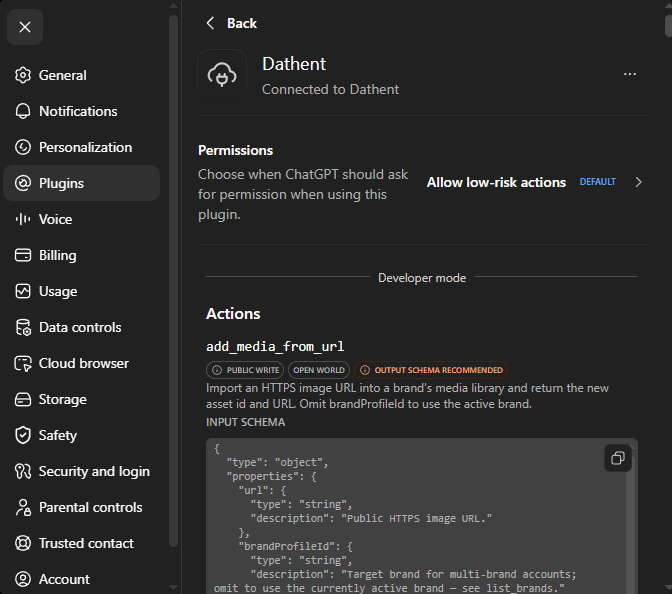
Після Refresh дії з’являться. -
Крок, який усі пропускають
Викличте Dathent у чаті
Додати плагін недостатньо — його потрібно долучити до розмови. У новому чаті введіть @Dathent у полі повідомлення та виберіть зі списку Dathent.ai. (Також можна вибрати його через меню “+” → Developer mode.)
Тепер просто запитайте, наприклад: “Що вміє Dathent?” Перед діями із записом, як-от планування чи публікація, система попросить підтвердження. Це очікувано — і правильно.
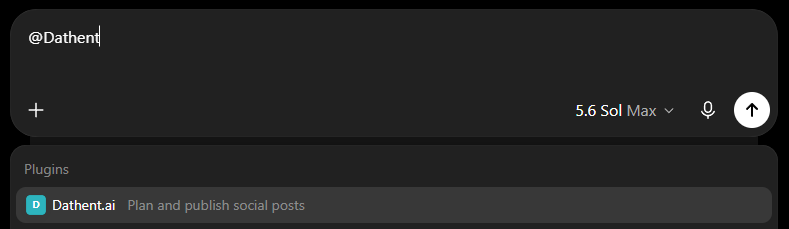
Введіть @Dathent і виберіть Dathent.ai.
Підключити в Claude
Відкрийте посилання, надайте Dathent доступ і увійдіть у Dathent.
Ручне налаштування / Claude Code CLI
Або додайте вручну
Перейдіть до claude.ai → Settings → Connectors → Add custom connector і вставте наведений нижче URL.
https://api.dathent.ai/mcpКонектори діють на рівні облікового запису. Після додавання Dathent у браузері він працюватиме й у мобільних застосунках Claude.
Користуєтеся Claude Code?
Виконайте цю команду в терміналі:
claude mcp add --transport http dathent https://api.dathent.ai/mcp
Інші AI-асистенти — власний MCP-конектор
https://api.dathent.ai/mcpБудь-який асистент із підтримкою MCP може підключитися до Dathent через цю адресу та вхід OAuth — наприклад Grok або Codex CLI:
codex mcp add dathent --url https://api.dathent.ai/mcpcodex mcp login dathentУсунення проблем
Я додав плагін, але в чаті нічого не відбувається
Додавання плагіна не вмикає його автоматично. У кожному новому чаті введіть @Dathent і виберіть Dathent.ai або знайдіть його через меню “+” → Developer mode.
“No app actions available yet.”
Відкрийте плагін у Settings → Plugins → Dathent і натисніть Refresh поруч з Information. Після цього ChatGPT отримає актуальний список дій від Dathent.
Інструменти застаріли або віджети не завантажуються
Спочатку натисніть Refresh на сторінці плагіна. Якщо це не допоможе, видаліть конектор і додайте його знову — і ChatGPT, і Claude кешують список інструментів.
Система просить підтверджувати дії
Так і задумано. Без вашого підтвердження нічого не публікується.
Як від’єднатися?
Відкличте доступ у будь-який момент у Dathent → Settings → API & Connectors → Connected apps і видаліть застосунок у налаштуваннях ChatGPT або Claude.