Verbinden Sie Ihren KI-Assistenten mit Dathent
Folgen Sie wenigen einfachen Schritten, melden Sie sich einmal an und nutzen Sie Dathent, ohne das Gespräch zu verlassen.
https://api.dathent.ai/mcp
ChatGPT
Dathent ist eine geprüfte App im ChatGPT-App-Verzeichnis.
Öffnen Sie sie, melden Sie sich mit Ihrem Dathent-Konto an und erwähnen Sie dann @Dathent in einem beliebigen Chat.
Manuelle Einrichtung über den Entwicklermodus (fortgeschritten)
Lieber manuell hinzufügen oder den Eintrag nicht gefunden? Die Schritte unten funktionieren weiterhin.
-
Developer mode einschalten
Öffnen Sie in ChatGPT Settings → Security and login und aktivieren Sie anschließend Developer mode.
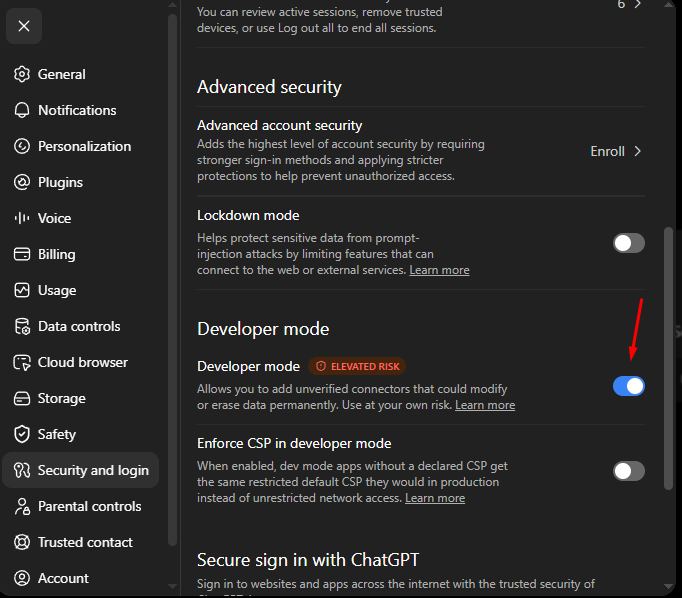
Settings → Security and login → Developer mode. -
Dathent hinzufügen
Öffnen Sie chatgpt.com/plugins und klicken Sie oben rechts auf +. Geben Sie im Dialog New Plugin den Namen Dathent ein, belassen Sie die Verbindung bei Server URL (nicht Tunnel), fügen Sie unten die MCP-Server-URL ein und belassen Sie die Authentifizierung bei OAuth.
ChatGPT zeigt einen Standardhinweis an, der bei jedem benutzerdefinierten MCP-Server erscheint. Aktivieren Sie “I understand and want to continue” und klicken Sie auf Create. Die Anmeldung läuft über OAuth, daher wird Ihr Dathent-Passwort niemals an ChatGPT weitergegeben. Dathent erscheint anschließend unter Drafts.
https://api.dathent.ai/mcp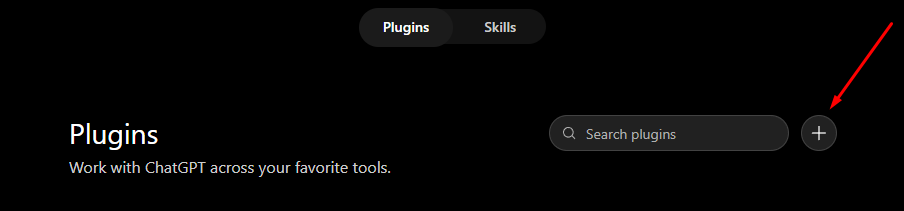
Die Schaltfläche “+” auf chatgpt.com/plugins. 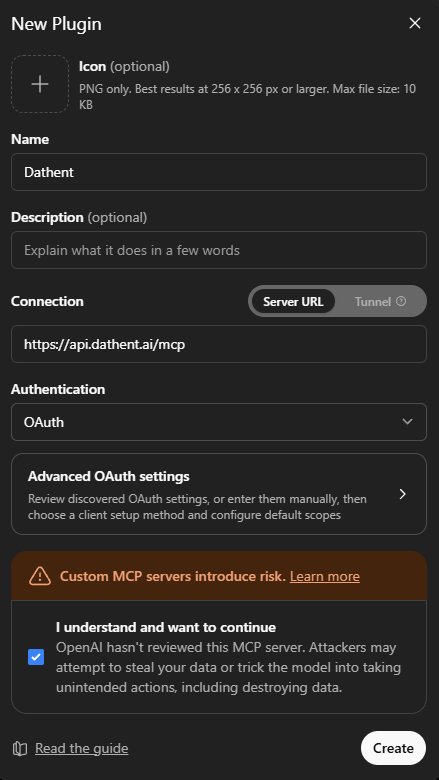
Dathent nennen, Server URL und OAuth belassen, Kontrollkästchen aktivieren und Create drücken. -
Mit Dathent anmelden
ChatGPT öffnet das Fenster “Add Dathent to ChatGPT”. Klicken Sie auf Sign in with Dathent und genehmigen Sie den Zugriff. Das ist OAuth: ChatGPT sieht Ihr Dathent-Passwort nie, und Sie können den Zugriff jederzeit widerrufen.
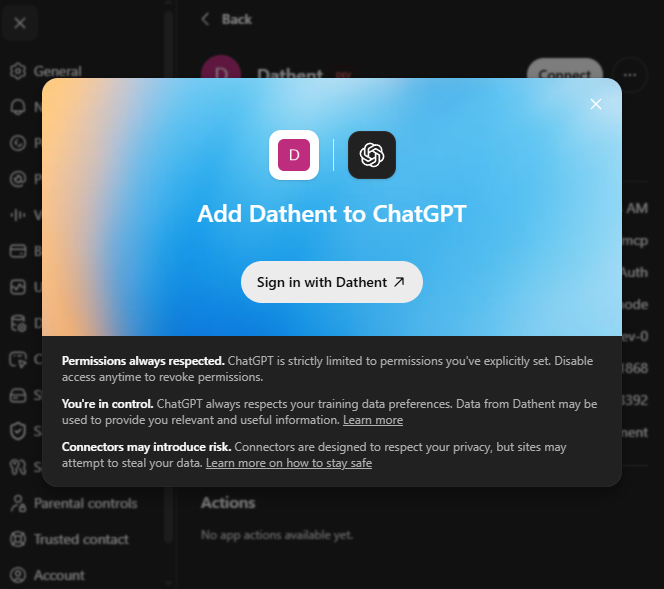
Einmal genehmigen – das ist die OAuth-Anmeldung. -
Wenn Actions leer ist, Refresh drücken
Direkt nach dem Verbinden sehen Sie eventuell “No app actions available yet.” Das ist normal. Klicken Sie neben Information auf Refresh. Danach füllt sich die Liste mit den Aktionen von Dathent – Beiträge erstellen, planen, Performance prüfen und mehr.
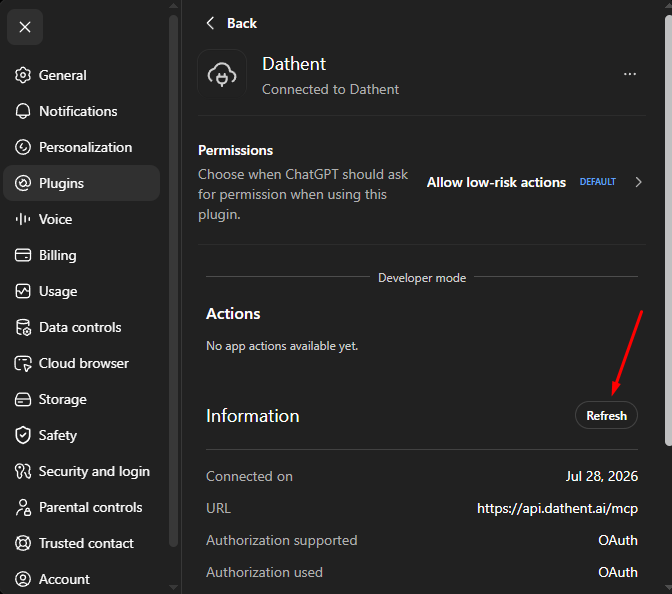
Noch keine Aktionen? Refresh drücken. 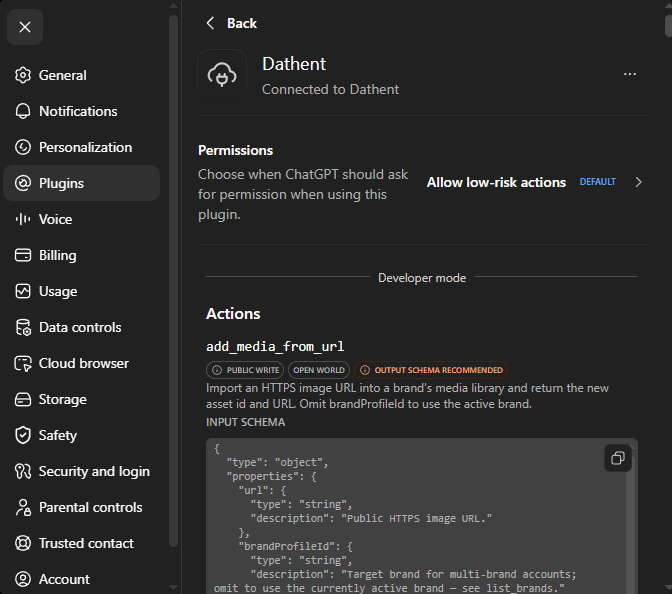
Nach Refresh erscheinen die Aktionen. -
Der Schritt, den alle übersehen
Dathent in einem Chat aufrufen
Das Plugin hinzuzufügen reicht nicht – Sie müssen es in das Gespräch holen. Geben Sie in einem neuen Chat im Nachrichtenfeld @Dathent ein und wählen Sie Dathent.ai aus der Liste. (Alternativ wählen Sie es über das “+”-Menü → Developer mode aus.)
Fragen Sie dann zum Beispiel: „Was kann Dathent?“ Schreibaktionen wie Planen oder Veröffentlichen müssen Sie zunächst bestätigen. Das ist beabsichtigt – und gut so.
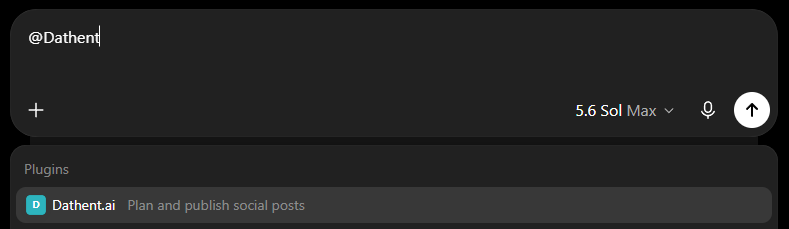
@Dathent eingeben und Dathent.ai auswählen.
In Claude verbinden
Öffnen Sie den Link, genehmigen Sie den Zugriff für Dathent und melden Sie sich bei Dathent an.
Manuelle Einrichtung / Claude Code CLI
Oder manuell hinzufügen
Gehen Sie zu claude.ai → Settings → Connectors → Add custom connector und fügen Sie die unten stehende URL ein.
https://api.dathent.ai/mcpConnectors gelten für das gesamte Konto. Sobald Sie Dathent im Web hinzugefügt haben, funktioniert es auch in den mobilen Claude-Apps.
Sie nutzen Claude Code?
Führen Sie diesen Befehl in Ihrem Terminal aus:
claude mcp add --transport http dathent https://api.dathent.ai/mcp
Andere KI-Assistenten — eigener MCP-Connector
https://api.dathent.ai/mcpJeder MCP-fähige Assistent kann sich über diesen Endpunkt und die OAuth-Anmeldung mit Dathent verbinden — zum Beispiel Grok oder Codex CLI:
codex mcp add dathent --url https://api.dathent.ai/mcpcodex mcp login dathentFehlerbehebung
Ich habe es hinzugefügt, aber im Chat passiert nichts
Das Hinzufügen des Plugins aktiviert es nicht automatisch. Geben Sie in jedem neuen Chat @Dathent ein und wählen Sie Dathent.ai, oder wählen Sie es über das “+”-Menü → Developer mode aus.
“No app actions available yet.”
Öffnen Sie das Plugin unter Settings → Plugins → Dathent und klicken Sie neben Information auf Refresh. ChatGPT lädt dann die aktuelle Aktionsliste von Dathent.
Tools wirken veraltet oder Widgets laden nicht
Klicken Sie zuerst auf der Plugin-Seite auf Refresh. Hilft das nicht, entfernen Sie den Connector und fügen Sie ihn erneut hinzu – sowohl ChatGPT als auch Claude speichern die Tool-Liste zwischen.
Ich soll Aktionen bestätigen
Das ist beabsichtigt. Ohne Ihre Bestätigung wird nichts veröffentlicht.
Wie trenne ich die Verbindung?
Widerrufen Sie den Zugriff jederzeit unter Dathent → Settings → API & Connectors → Connected apps und entfernen Sie die App in den Einstellungen von ChatGPT oder Claude.