Подключите AI-ассистента к Dathent
Выполните несколько простых шагов, войдите один раз и пользуйтесь Dathent, не покидая диалог.
https://api.dathent.ai/mcp
ChatGPT
Dathent — проверенное приложение в каталоге ChatGPT.
Откройте его, войдите в аккаунт Dathent, а затем упомяните @Dathent в любом чате.
Ручная настройка через режим разработчика (для опытных)
Хотите добавить вручную или не находите карточку? Шаги ниже по-прежнему работают.
-
Включите Developer mode
В ChatGPT откройте Settings → Security and login, затем включите Developer mode.
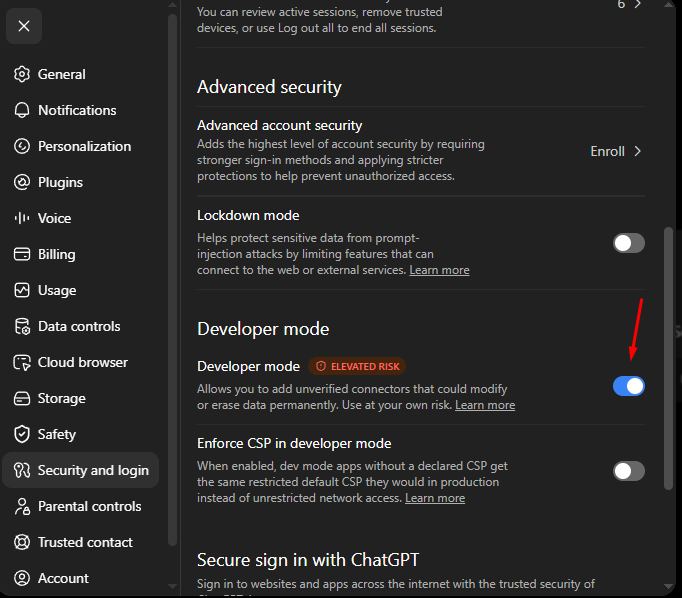
Settings → Security and login → Developer mode. -
Добавьте Dathent
Откройте chatgpt.com/plugins и нажмите кнопку + в правом верхнем углу. В окне New Plugin укажите имя Dathent, оставьте тип подключения Server URL (не Tunnel), вставьте URL MCP-сервера ниже, а для аутентификации оставьте OAuth.
ChatGPT покажет стандартное предупреждение для каждого пользовательского MCP-сервера. Отметьте “I understand and want to continue” и нажмите Create — вход выполняется через OAuth, поэтому пароль Dathent никогда не передаётся ChatGPT. Dathent появится в Drafts.
https://api.dathent.ai/mcp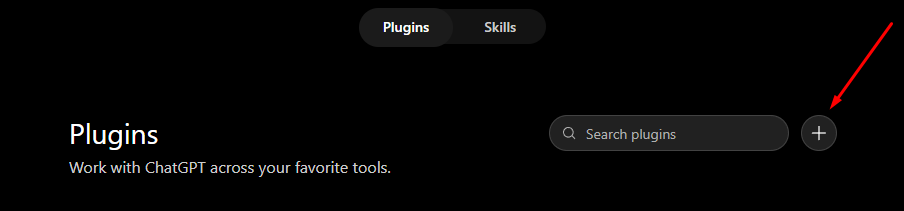
Кнопка “+” на chatgpt.com/plugins. 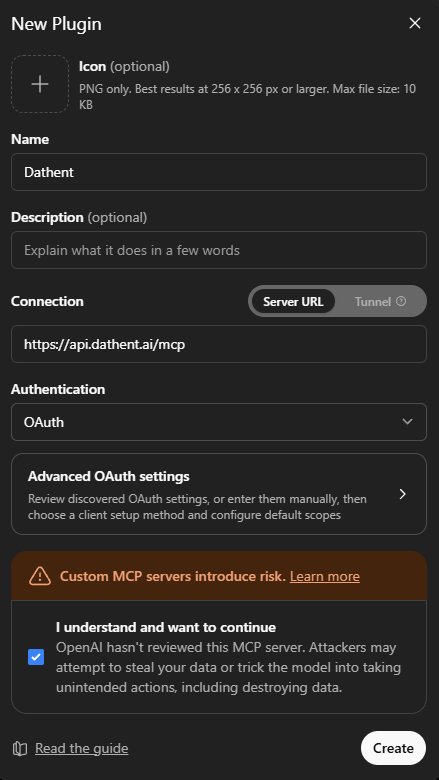
Назовите Dathent, оставьте Server URL и OAuth, отметьте флажок и нажмите Create. -
Войдите через Dathent
ChatGPT откроет окно “Add Dathent to ChatGPT”. Нажмите Sign in with Dathent и разрешите доступ. Это OAuth — ChatGPT никогда не видит ваш пароль Dathent, а доступ можно отозвать в любой момент.
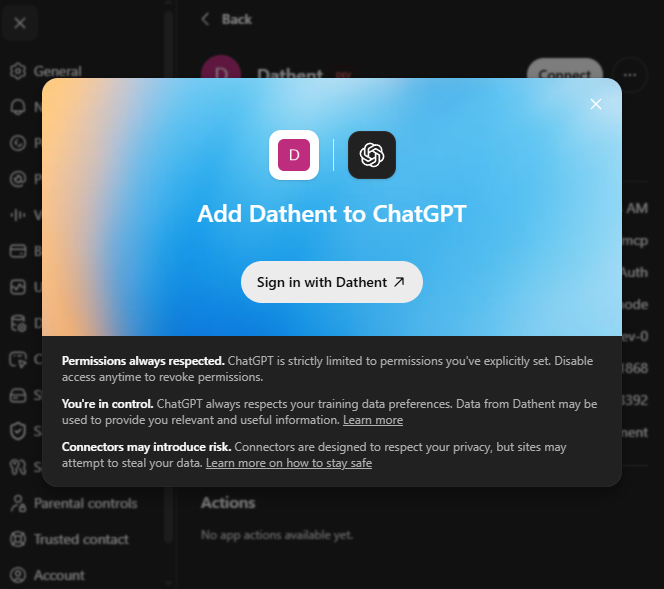
Подтвердите один раз — это вход через OAuth. -
Если список Actions пуст, нажмите Refresh
Сразу после подключения может появиться сообщение “No app actions available yet.” Это нормально. Нажмите Refresh рядом с Information, и список заполнится действиями Dathent — созданием постов, планированием, статистикой и другими.
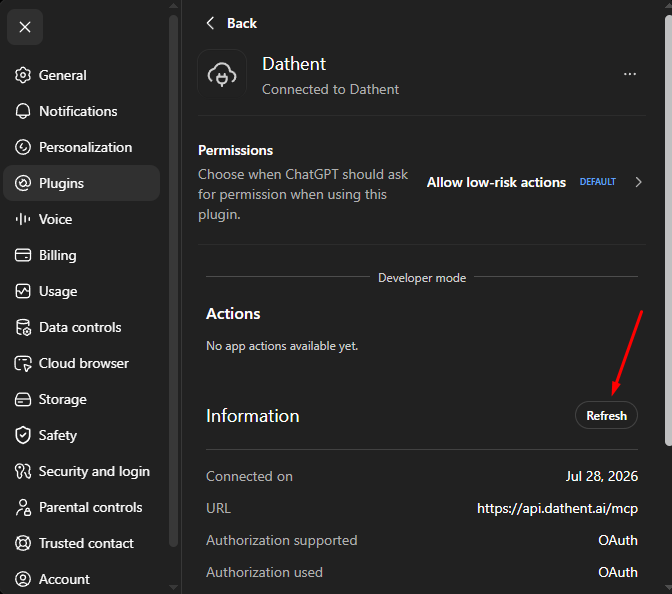
Действий ещё нет? Нажмите Refresh. 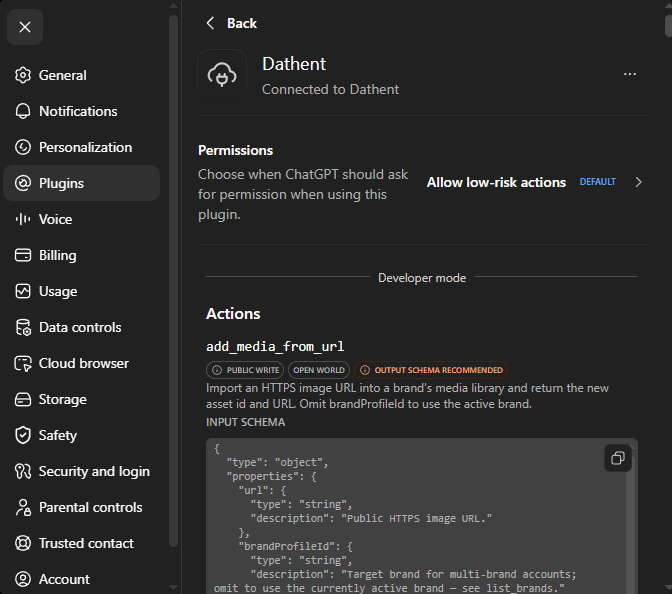
После Refresh действия появятся. -
Шаг, который все пропускают
Вызовите Dathent в чате
Добавить плагин недостаточно — его нужно включить в разговор. В новом чате введите @Dathent в поле сообщения и выберите Dathent.ai из списка. (Его также можно выбрать через меню “+” → Developer mode.)
Теперь просто спросите, например: «Что умеет Dathent?» Перед действиями, изменяющими данные, например планированием или публикацией, система попросит подтверждение. Так и должно быть — и это хорошо.
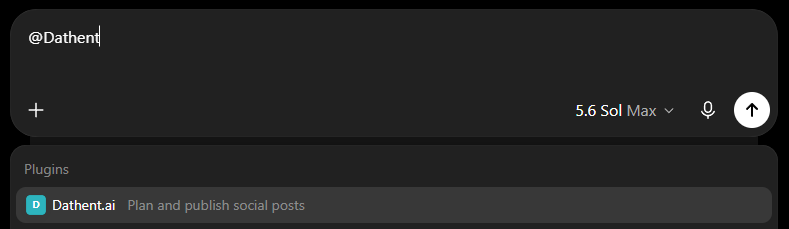
Введите @Dathent и выберите Dathent.ai.
Подключить в Claude
Откройте ссылку, разрешите Dathent доступ и войдите в Dathent.
Ручная настройка / Claude Code CLI
Или добавьте вручную
Перейдите в claude.ai → Settings → Connectors → Add custom connector и вставьте URL ниже.
https://api.dathent.ai/mcpКоннекторы действуют на уровне учётной записи. После добавления Dathent в браузере он будет работать и в мобильных приложениях Claude.
Используете Claude Code?
Выполните эту команду в терминале:
claude mcp add --transport http dathent https://api.dathent.ai/mcp
Другие AI-ассистенты — пользовательский MCP-коннектор
https://api.dathent.ai/mcpЛюбой ассистент с поддержкой MCP может подключиться к Dathent через этот адрес и вход OAuth — например Grok или Codex CLI:
codex mcp add dathent --url https://api.dathent.ai/mcpcodex mcp login dathentРешение проблем
Я добавил плагин, но в чате ничего не происходит
Добавление плагина не включает его автоматически. В каждом новом чате введите @Dathent и выберите Dathent.ai или найдите его через меню “+” → Developer mode.
“No app actions available yet.”
Откройте плагин в Settings → Plugins → Dathent и нажмите Refresh рядом с Information. После этого ChatGPT загрузит актуальный список действий из Dathent.
Инструменты устарели или виджеты не загружаются
Сначала нажмите Refresh на странице плагина. Если это не помогло, удалите коннектор и добавьте его снова — и ChatGPT, и Claude кешируют список инструментов.
Система просит подтверждать действия
Так задумано. Без вашего подтверждения ничего не публикуется.
Как отключиться?
Отзовите доступ в любой момент в Dathent → Settings → API & Connectors → Connected apps и удалите приложение в настройках ChatGPT или Claude.