Savienojiet savu AI asistentu ar Dathent
Izpildiet dažas vienkāršas darbības, vienreiz piesakieties un lietojiet Dathent, nepametot sarunu.
https://api.dathent.ai/mcp
ChatGPT
Dathent ir pārbaudīta lietotne ChatGPT katalogā.
Atveriet to, piesakieties savā Dathent kontā un pēc tam jebkurā tērzēšanā pieminiet @Dathent.
Manuāla iestatīšana izstrādātāja režīmā (pieredzējušiem)
Vēlaties pievienot manuāli vai neatrodat ierakstu? Tālāk aprakstītie soļi joprojām darbojas.
-
Ieslēdziet Developer mode
ChatGPT atveriet Settings → Security and login un ieslēdziet Developer mode.
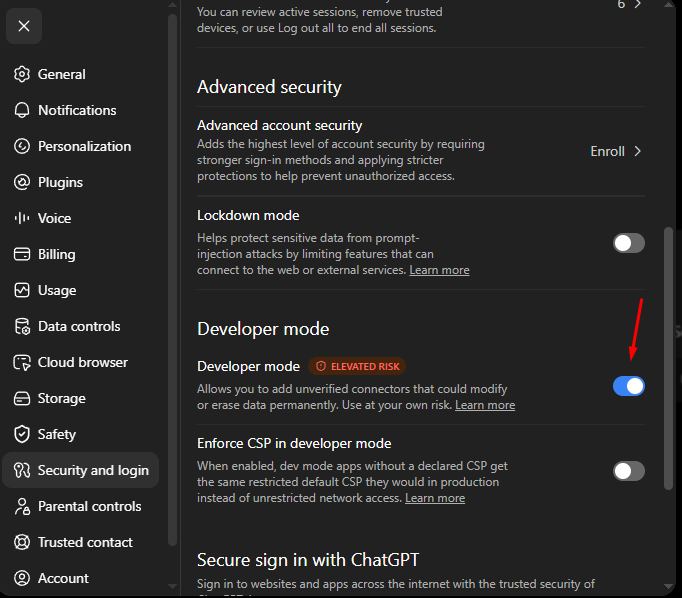
Settings → Security and login → Developer mode. -
Pievienojiet Dathent
Atveriet chatgpt.com/plugins un augšējā labajā stūrī nospiediet +. Logā New Plugin ievadiet nosaukumu Dathent, atstājiet savienojumu Server URL (ne Tunnel), ielīmējiet zemāk MCP servera URL un autentifikācijai atstājiet OAuth.
ChatGPT parāda standarta brīdinājumu par katru pielāgotu MCP serveri. Atzīmējiet “I understand and want to continue” un nospiediet Create. Pieteikšanās izmanto OAuth, tāpēc Dathent parole nekad netiek kopīgota ar ChatGPT. Dathent parādīsies sadaļā Drafts.
https://api.dathent.ai/mcp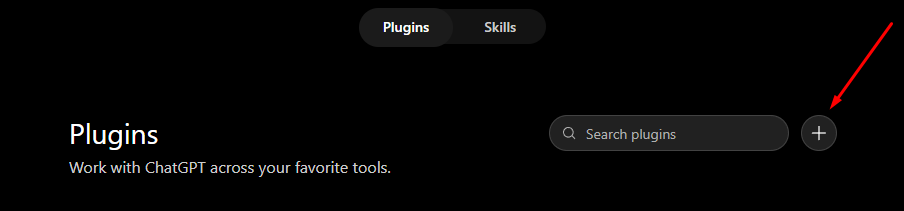
Poga “+” vietnē chatgpt.com/plugins. 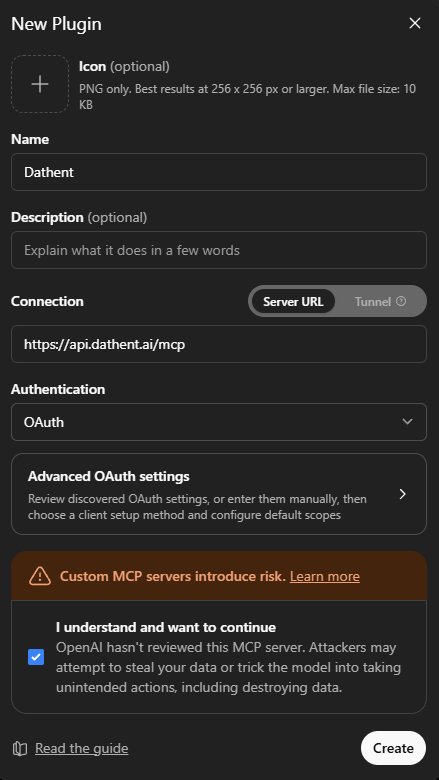
Ievadiet Dathent, atstājiet Server URL un OAuth, atzīmējiet izvēles rūtiņu un spiediet Create. -
Piesakieties ar Dathent
ChatGPT atvērs logu “Add Dathent to ChatGPT”. Nospiediet Sign in with Dathent un apstipriniet piekļuvi. Tas ir OAuth — ChatGPT nekad neredz Dathent paroli, un piekļuvi varat atsaukt jebkurā laikā.
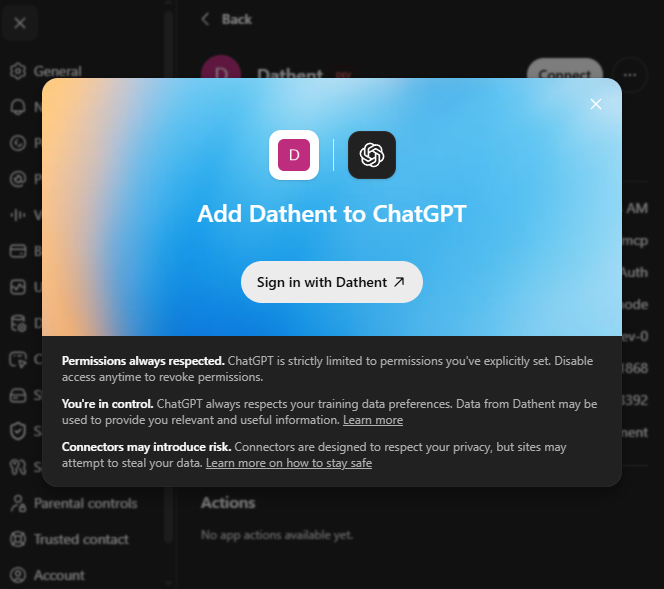
Apstipriniet vienreiz — tā ir OAuth pieteikšanās. -
Ja Actions ir tukšs, nospiediet Refresh
Uzreiz pēc savienošanas var būt redzams “No app actions available yet.” Tas ir normāli. Nospiediet Refresh blakus Information, un sarakstā parādīsies Dathent darbības — ierakstu veidošana, plānošana, rezultāti un citas.
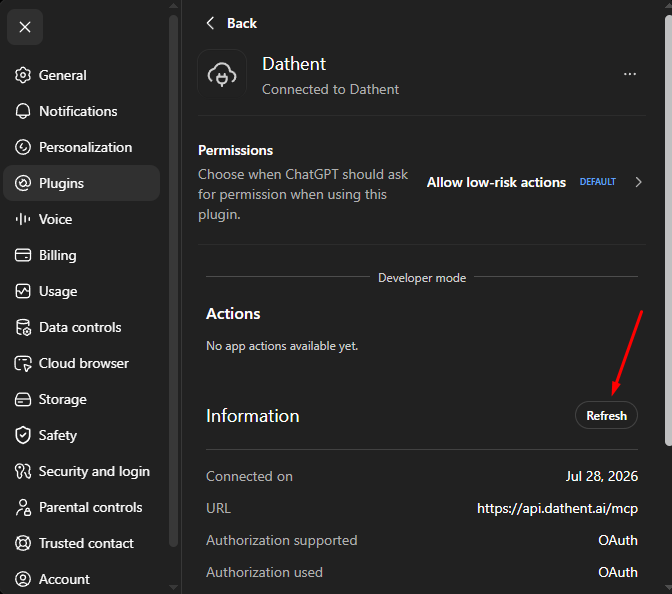
Darbību vēl nav? Nospiediet Refresh. 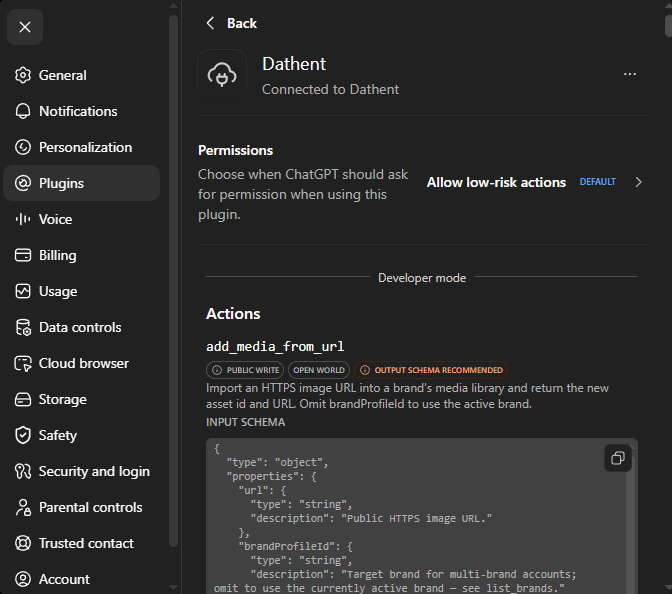
Pēc Refresh darbības parādīsies. -
Solis, ko visi palaiž garām
Izsauciet Dathent tērzēšanā
Ar spraudņa pievienošanu nepietiek — tas jāiesaista sarunā. Jaunā tērzēšanā ziņas laukā ierakstiet @Dathent un sarakstā izvēlieties Dathent.ai. (Varat arī izmantot ceļu izvēlne “+” → Developer mode.)
Tad vienkārši pajautājiet, piemēram: “Ko Dathent prot?” Pirms rakstīšanas darbībām, piemēram, plānošanas vai publicēšanas, būs jāsniedz apstiprinājums. Tā tam jābūt.
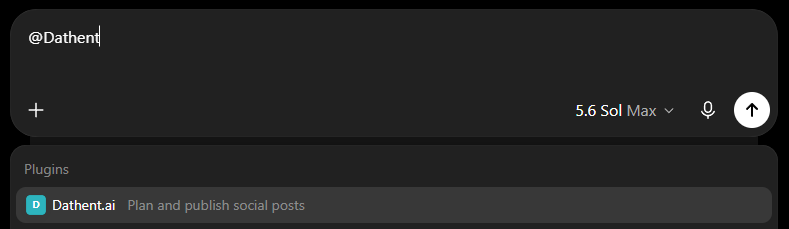
Ierakstiet @Dathent un izvēlieties Dathent.ai.
Savienot ar Claude
Atveriet saiti, piešķiriet Dathent piekļuvi un piesakieties Dathent.
Manuāla iestatīšana / Claude Code CLI
Vai pievienojiet manuāli
Atveriet claude.ai → Settings → Connectors → Add custom connector un ielīmējiet zemāk norādīto URL.
https://api.dathent.ai/mcpKonektori darbojas visā kontā. Kad pievienosiet Dathent tīmeklī, tas darbosies arī Claude mobilajās lietotnēs.
Izmantojat Claude Code?
Izpildiet šo komandu terminālī:
claude mcp add --transport http dathent https://api.dathent.ai/mcp
Citi AI asistenti — pielāgots MCP savienotājs
https://api.dathent.ai/mcpJebkurš asistents ar MCP atbalstu var savienoties ar Dathent, izmantojot šo galapunktu un OAuth pieteikšanos — piemēram, Grok vai Codex CLI:
codex mcp add dathent --url https://api.dathent.ai/mcpcodex mcp login dathentProblēmu novēršana
Pievienoju spraudni, bet tērzēšanā nekas nenotiek
Spraudņa pievienošana to neieslēdz automātiski. Katrā jaunā tērzēšanā ierakstiet @Dathent un izvēlieties Dathent.ai vai izmantojiet ceļu izvēlne “+” → Developer mode.
“No app actions available yet.”
Atveriet spraudni sadaļā Settings → Plugins → Dathent un nospiediet Refresh blakus Information. ChatGPT ielādēs pašreizējo Dathent darbību sarakstu.
Rīki ir novecojuši vai logrīki neielādējas
Vispirms spraudņa lapā nospiediet Refresh. Ja tas nepalīdz, noņemiet konektoru un pievienojiet to vēlreiz — gan ChatGPT, gan Claude saglabā rīku sarakstu kešatmiņā.
Sistēma lūdz apstiprināt darbības
Tas ir paredzēts. Bez jūsu apstiprinājuma nekas netiek publicēts.
Kā atvienoties?
Jebkurā laikā atsauciet piekļuvi sadaļā Dathent → Settings → API & Connectors → Connected apps un noņemiet lietotni ChatGPT vai Claude iestatījumos.