Prijunkite savo AI asistentą prie Dathent
Atlikite kelis paprastus veiksmus, vieną kartą prisijunkite ir naudokite Dathent neišeidami iš pokalbio.
https://api.dathent.ai/mcp
ChatGPT
Dathent yra patikrinta programa ChatGPT kataloge.
Atidarykite ją, prisijunkite prie Dathent paskyros, tada bet kuriame pokalbyje paminėkite @Dathent.
Rankinis nustatymas per kūrėjo režimą (pažengusiems)
Norite pridėti rankiniu būdu arba nerandate įrašo? Toliau pateikti žingsniai vis dar veikia.
-
Įjunkite Developer mode
ChatGPT atidarykite Settings → Security and login, tada įjunkite Developer mode.
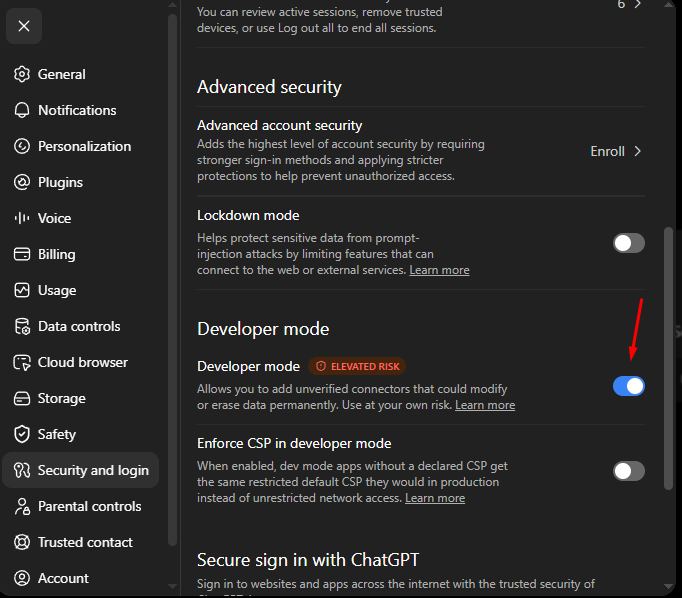
Settings → Security and login → Developer mode. -
Pridėkite Dathent
Atidarykite chatgpt.com/plugins ir viršuje dešinėje paspauskite +. Lange New Plugin įrašykite Dathent, palikite Server URL (ne Tunnel), įklijuokite žemiau pateiktą MCP serverio URL, o autentifikavimui palikite OAuth.
ChatGPT rodo standartinį įspėjimą apie kiekvieną pasirinktinį MCP serverį. Pažymėkite “I understand and want to continue” ir spauskite Create. Prisijungiama per OAuth, todėl Dathent slaptažodis niekada neperduodamas ChatGPT. Dathent atsiras Drafts.
https://api.dathent.ai/mcp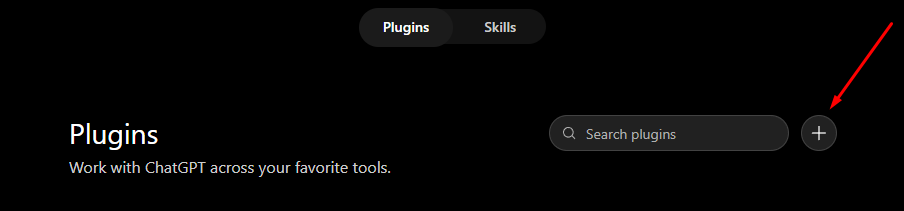
Mygtukas “+” puslapyje chatgpt.com/plugins. 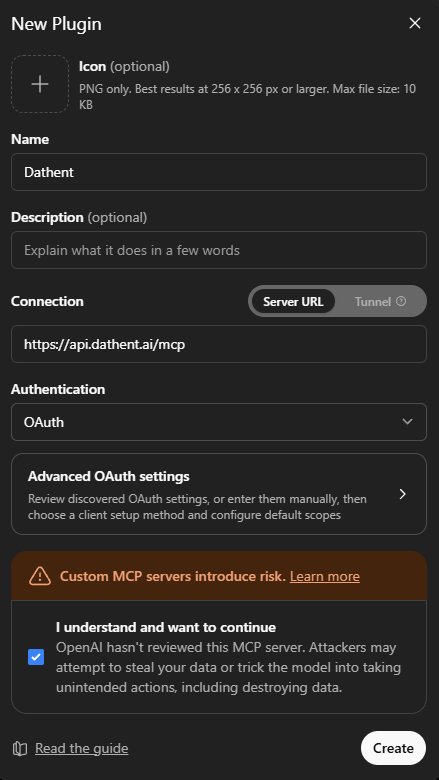
Įrašykite Dathent, palikite Server URL ir OAuth, pažymėkite laukelį ir spauskite Create. -
Prisijunkite per Dathent
ChatGPT atidarys langą “Add Dathent to ChatGPT”. Paspauskite Sign in with Dathent ir suteikite prieigą. Tai OAuth — ChatGPT niekada nemato Dathent slaptažodžio, o prieigą galite bet kada atšaukti.
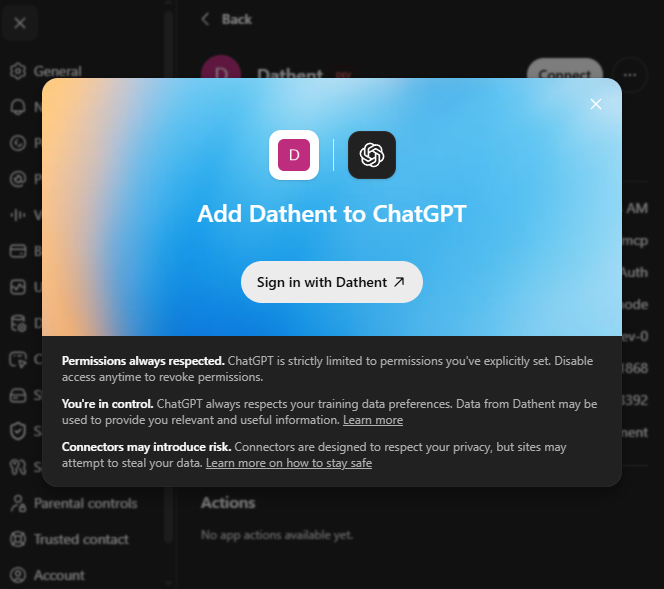
Patvirtinkite vieną kartą — tai OAuth prisijungimas. -
Jei Actions tuščias, spauskite Refresh
Iškart prijungę galite pamatyti “No app actions available yet.” Tai normalu. Paspauskite Refresh šalia Information ir sąraše atsiras Dathent veiksmai — įrašų kūrimas, planavimas, rezultatai ir kita.
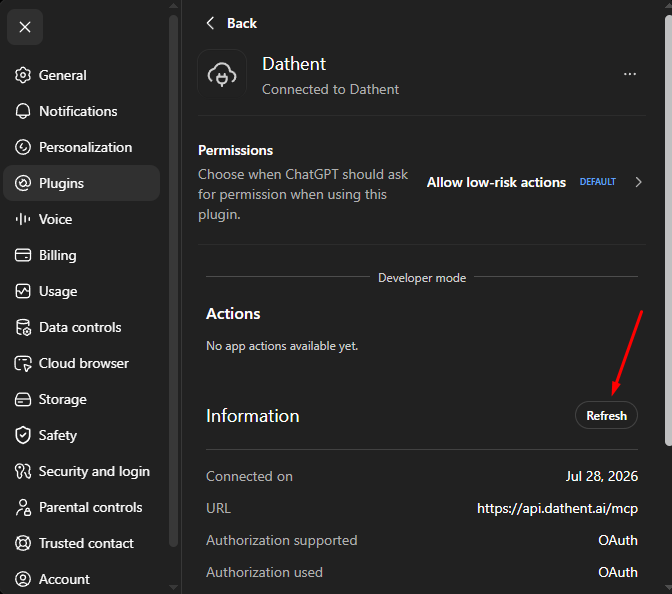
Veiksmų dar nėra? Spauskite Refresh. 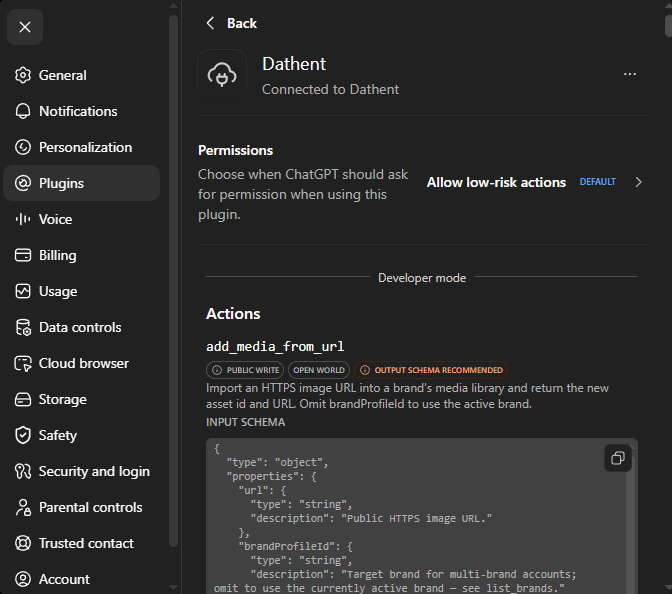
Po Refresh veiksmai atsiras. -
Žingsnis, kurį visi praleidžia
Iškvieskite Dathent pokalbyje
Vien pridėti papildinį neužtenka — jį reikia įtraukti į pokalbį. Naujame pokalbyje žinutės lauke įrašykite @Dathent ir sąraše pasirinkite Dathent.ai. (Taip pat galite pasirinkti per „+“ meniu → Developer mode.)
Tada tiesiog paklauskite, pavyzdžiui: „Ką gali Dathent?“ Prieš įrašymo veiksmus, tokius kaip planavimas ar publikavimas, bus paprašyta patvirtinimo. Taip ir turi būti.
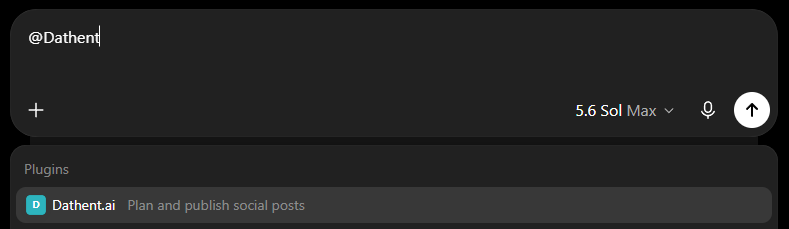
Įrašykite @Dathent ir pasirinkite Dathent.ai.
Prijungti Claude
Atidarykite nuorodą, suteikite Dathent prieigą ir prisijunkite prie Dathent.
Rankinis nustatymas / Claude Code CLI
Arba pridėkite rankiniu būdu
Eikite į claude.ai → Settings → Connectors → Add custom connector ir įklijuokite žemiau pateiktą URL.
https://api.dathent.ai/mcpJungtys veikia visoje paskyroje. Pridėję Dathent naršyklėje, galėsite jį naudoti ir Claude mobiliosiose programėlėse.
Naudojate Claude Code?
Paleiskite šią komandą terminale:
claude mcp add --transport http dathent https://api.dathent.ai/mcp
Kiti AI asistentai — pasirinktinė MCP jungtis
https://api.dathent.ai/mcpBet kuris MCP palaikantis asistentas gali prisijungti prie Dathent naudodamas šį galinį tašką ir OAuth prisijungimą — pavyzdžiui, Grok arba Codex CLI:
codex mcp add dathent --url https://api.dathent.ai/mcpcodex mcp login dathentProblemų sprendimas
Pridėjau papildinį, bet pokalbyje nieko nevyksta
Papildinys neįsijungia vien jį pridėjus. Kiekviename naujame pokalbyje įrašykite @Dathent ir pasirinkite Dathent.ai arba raskite jį per „+“ meniu → Developer mode.
“No app actions available yet.”
Atidarykite papildinį per Settings → Plugins → Dathent ir paspauskite Refresh šalia Information. ChatGPT parsisiųs dabartinį Dathent veiksmų sąrašą.
Įrankiai pasenę arba valdikliai neįkeliami
Pirmiausia papildinio puslapyje spauskite Refresh. Jei nepadeda, pašalinkite jungtį ir pridėkite ją iš naujo — ChatGPT ir Claude išsaugo įrankių sąrašą podėlyje.
Prašoma patvirtinti veiksmus
Taip numatyta. Be jūsų patvirtinimo niekas nepublikuojama.
Kaip atsijungti?
Bet kada atšaukite prieigą per Dathent → Settings → API & Connectors → Connected apps ir pašalinkite programą ChatGPT arba Claude nustatymuose.