Conecta tu asistente de IA con Dathent
Sigue unos pasos sencillos, inicia sesión una vez y usa Dathent sin salir de la conversación.
https://api.dathent.ai/mcp
ChatGPT
Dathent es una aplicación revisada del directorio de ChatGPT.
Ábrela, inicia sesión con tu cuenta de Dathent y menciona @Dathent en cualquier chat.
Configuración manual mediante el modo de desarrollador (avanzado)
¿Prefieres añadirlo a mano o no encuentras la ficha? Los pasos de abajo siguen funcionando.
-
Activa Developer mode
En ChatGPT, abre Settings → Security and login y activa Developer mode.
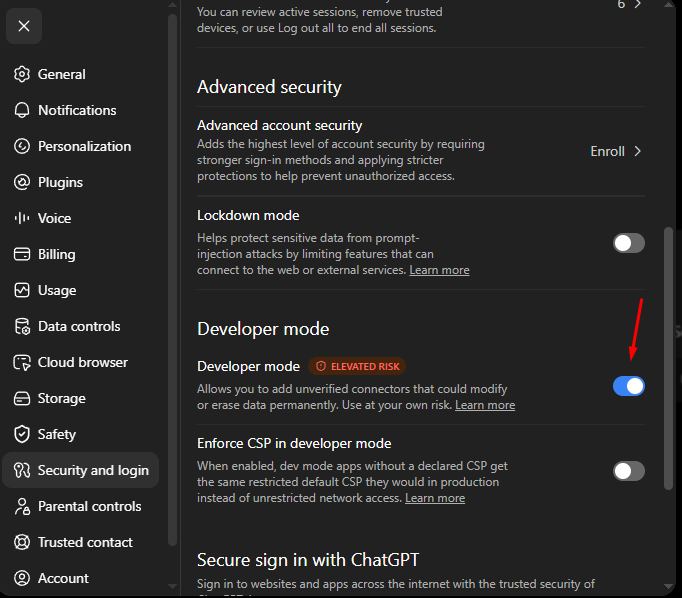
Settings → Security and login → Developer mode. -
Añade Dathent
Abre chatgpt.com/plugins y pulsa el botón + de la esquina superior derecha. En el cuadro New Plugin, ponle el nombre Dathent, deja la conexión en Server URL (no Tunnel), pega abajo la URL del servidor MCP y deja la autenticación en OAuth.
ChatGPT muestra un aviso estándar para todos los servidores MCP personalizados. Marca “I understand and want to continue” y pulsa Create. El acceso usa OAuth, así que tu contraseña de Dathent nunca se comparte con ChatGPT. Dathent aparecerá en Drafts.
https://api.dathent.ai/mcp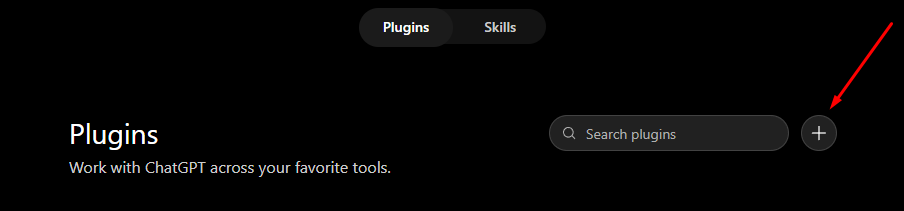
El botón “+” de chatgpt.com/plugins. 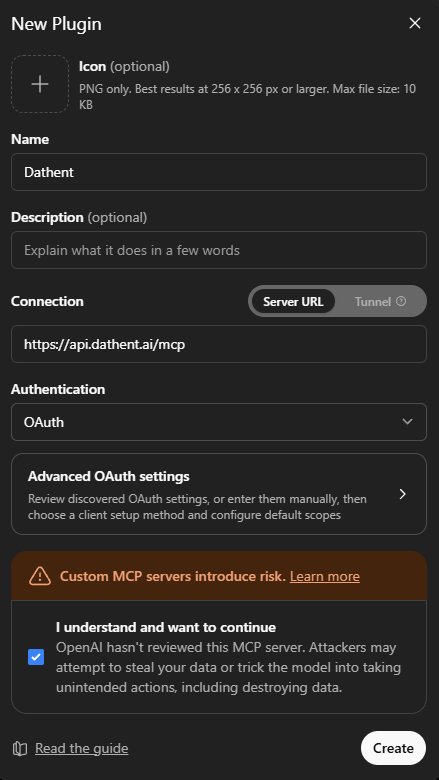
Ponle Dathent, conserva Server URL y OAuth, marca la casilla y pulsa Create. -
Accede con Dathent
ChatGPT abre una ventana “Add Dathent to ChatGPT”. Pulsa Sign in with Dathent y autoriza el acceso. Es OAuth: ChatGPT nunca ve tu contraseña de Dathent y puedes revocar el acceso cuando quieras.
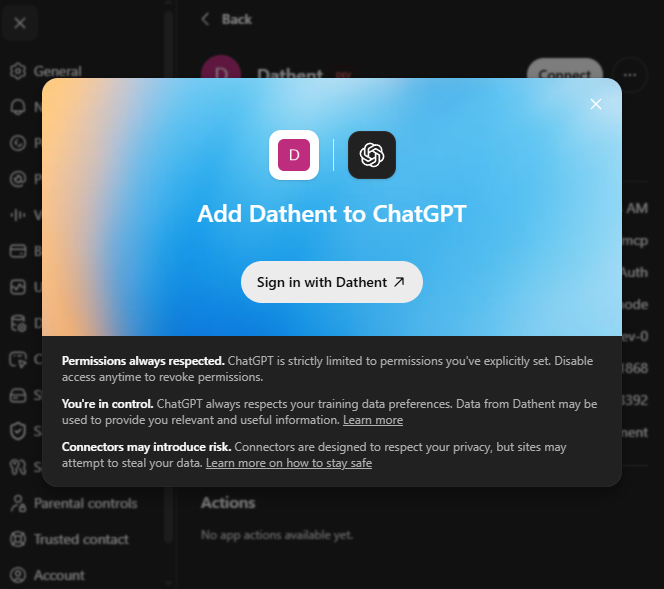
Autoriza una vez: es el acceso mediante OAuth. -
Si Actions está vacío, pulsa Refresh
Justo después de conectar quizá veas “No app actions available yet.” Es normal. Pulsa Refresh junto a Information y la lista se llenará con las acciones de Dathent: crear publicaciones, programarlas, consultar resultados y más.
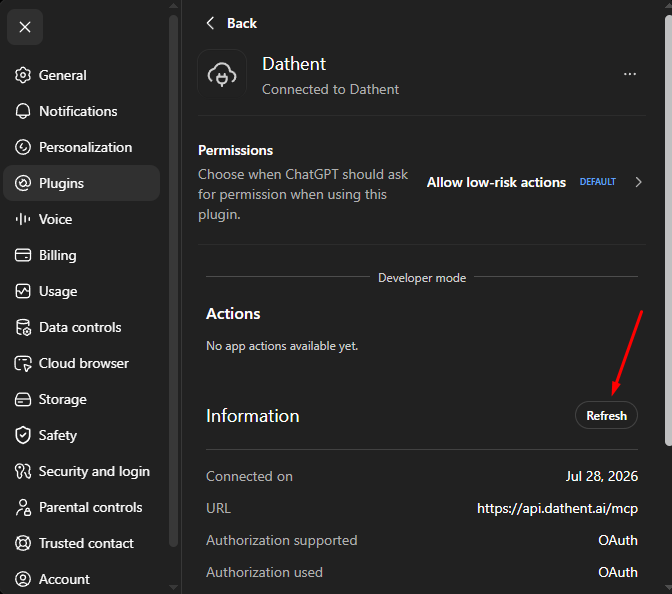
¿Aún no hay acciones? Pulsa Refresh. 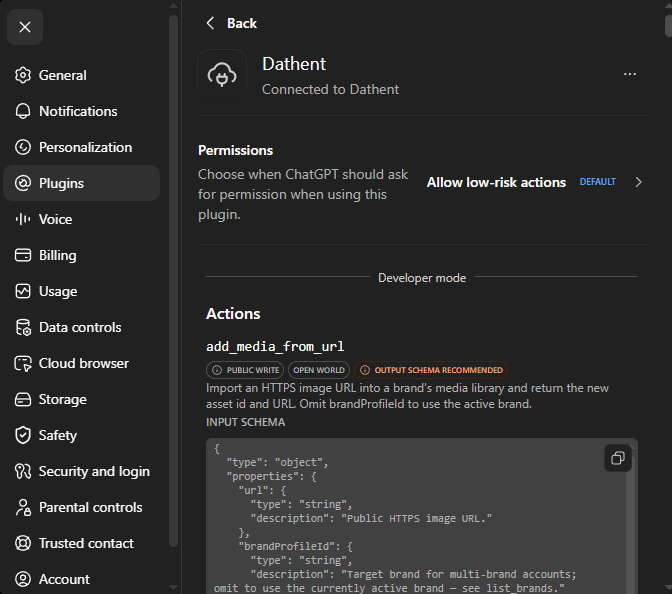
Las acciones aparecen después de Refresh. -
El paso que todo el mundo olvida
Invoca Dathent en un chat
Añadir el plugin no basta: debes incorporarlo a la conversación. En un chat nuevo, escribe @Dathent en el cuadro de mensaje y elige Dathent.ai en la lista. (También puedes seleccionarlo desde el menú “+” → Developer mode.)
Después, pregunta por ejemplo: «¿Qué puede hacer Dathent?» Las acciones de escritura, como programar o publicar, piden confirmación antes. Es lo previsto, y es una buena medida.
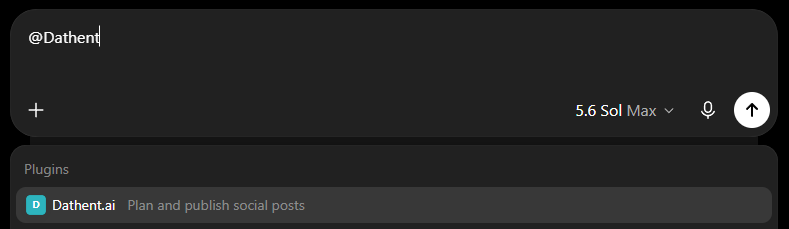
Escribe @Dathent y elige Dathent.ai.
Conectar en Claude
Abre el enlace, autoriza el acceso de Dathent e inicia sesión en Dathent.
Configuración manual / Claude Code CLI
O añádelo manualmente
Ve a claude.ai → Settings → Connectors → Add custom connector y pega la URL de abajo.
https://api.dathent.ai/mcpLos conectores funcionan en toda la cuenta. Cuando añadas Dathent en la web, también funcionará en las aplicaciones móviles de Claude.
¿Usas Claude Code?
Ejecuta este comando en el terminal:
claude mcp add --transport http dathent https://api.dathent.ai/mcp
Otros asistentes de IA — conector MCP personalizado
https://api.dathent.ai/mcpCualquier asistente compatible con MCP puede conectarse a Dathent con este endpoint y el inicio de sesión OAuth; por ejemplo, Grok o Codex CLI:
codex mcp add dathent --url https://api.dathent.ai/mcpcodex mcp login dathentSolución de problemas
Lo he añadido, pero no ocurre nada en el chat
Añadir el plugin no lo activa automáticamente. En cada chat nuevo, escribe @Dathent y elige Dathent.ai, o selecciónalo desde el menú “+” → Developer mode.
“No app actions available yet.”
Abre el plugin en Settings → Plugins → Dathent y pulsa Refresh junto a Information. ChatGPT descargará la lista actual de acciones de Dathent.
Las herramientas están desactualizadas o los widgets no cargan
Primero pulsa Refresh en la página del plugin. Si no funciona, elimina el conector y vuelve a añadirlo: tanto ChatGPT como Claude guardan en caché la lista de herramientas.
Me pide confirmar las acciones
Es intencionado. Nunca se publica nada sin tu confirmación.
¿Cómo lo desconecto?
Revoca el acceso cuando quieras en Dathent → Settings → API & Connectors → Connected apps y elimina la aplicación en la configuración de ChatGPT o Claude.