Використовуйте свій власний соціальний контент з Dathent Publishing у Claude
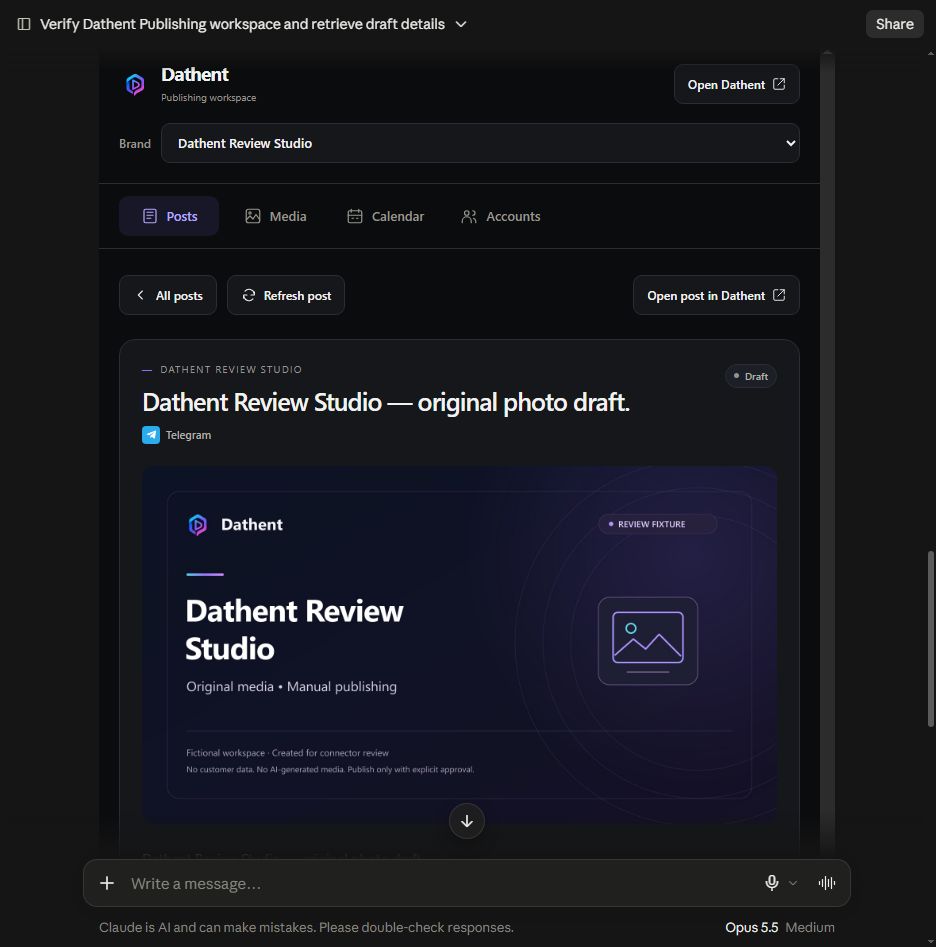
Dathent Publishing приносить ваш збережений контент у Claude. Відкрийте Посты, Медіа, Календар і Акаунти в одному робочому просторі, зберігайте підписи як чернетки та переглядайте публікацію перед підтвердженням. Цей конектор використовує ваш введений текст і оригінальні фотографії або відео, збережені в Dathent. Він не запускає генерацію AI Dathent або автопілот. Ваш існуючий зв’язок Dathent у ChatGPT може залишатися без змін.
Перед підключенням
Маєте обліковий запис Dathent, збережений бренд і доступ, необхідний для ваших дій. Нові облікові записи для виробництва завершують поточну реєстрацію та налаштування оплати Dathent перед підключенням. Завантаження оригінальних відео вимагає платного плану; пробна версія їх не включає. Планування та публікація також вимагають підтримуваного, підключеного соціального акаунта, готового до обраних медіа.
Підключення за URL перед публікацією у каталозі
Ви можете використовувати випущену послугу як користувацький конектор перед її появою у каталозі Claude. На особистому акаунті Claude відкрийте Налаштування → Конектори → Додати користувацький конектор. У команді власник спочатку додає його з налаштувань Організації → Конектори → Додати → Користувацький; за потреби оберіть Web. Потім учасники підключаються з Налаштувань → Конектори.
Використовуйте Dathent Publishing як назву та цей URL сервера: https://api.dathent.ai/mcp/claude
Якщо з’являться опції автентифікації, оберіть Увійти зараз і Зареєструватися автоматично. Залиште порожніми ручні облікові дані OAuth і заголовки запитів. Дотримуйтесь екранів входу та згоди Dathent, потім поверніться до Claude і підтвердіть, що конектор підключено. Інструкції для користувацького конектора Claude
Для встановлення у каталозі використовуйте опублікований список Dathent Publishing, коли він стане доступним. Користувацьке підключення не є списком у каталозі; не обирайте сервіс з подібною назвою або використовуйте тестовий URL.
Обирайте, до чого може мати доступ Claude
Права читання охоплюють профіль вашого бренду, збережений контент і календар. Права запису дозволяють створювати ручні чернетки та редагувати допустимі підписи. Публікація контенту додає планування, переміщення, скасування та публікацію постів. Оберіть доступ, який хочете надати. Вхід у систему не створює і не публікує пост.
Увімкніть Dathent Publishing для розмови і запитайте: “Відкрити Dathent Publishing і показати мої збережені пости.” Оберіть потрібний бренд перед внесенням змін.
Додайте фото або відео
Відкрийте Медіа і виберіть Додати медіа у Dathent. Завантажте оригінальний файл у обраний бренд у Dathent, потім поверніться до Claude і оновіть Медіа. Файл, прикріплений до вашої розмови у Claude, не завантажується автоматично до Dathent і не перетворюється на пост.
Попросіть Claude зберегти ваш кінцевий підпис із обраним збереженим фото або відео. Чітко запитайте чернетку лише з текстом, якщо медіа не потрібно і ціль підтримує цей формат.
Редагуйте і публікуйте з підтвердженням
У Постах відкрийте допустиму чернетку і оберіть Редагувати підпис. Перегляньте запропоновану зміну і підтвердіть збереження. Редагування підпису доступне для неопублікованих, не запланованих, не карусельних чернеток без історії планування або публікації. Попереднє скасування плану все ще враховується як історія; створюйте окрему нову чернетку за потреби.
Щоб запланувати або опублікувати, перегляньте точний пост, ціль і, для планування, дату, час і часовий пояс. Підтверджуйте лише тоді, коли ці деталі правильні. Статус підключеного акаунта не гарантує, що провайдер прийме кожен формат.
Очікування або невідомо не означає опубліковано. Попросіть Claude перевірити існуючий пост і його результат перед повторною спробою. Не надсилайте іншу публікацію, поки перший результат не буде визначено. Скасування плану зберігає ваш контент, і Calendar може зберегти його історію з позначкою Скасовано.
Спробуйте ці три робочі процеси
“Відкрити Dathent Publishing для мого бренду і показати мої збережені пости та оригінальні медіа.”
“Зберегти цей підпис із фотографією, яку я обрав, як чернетку. Не плануйте і не публікуйте його.”
“Показати деталі для планування цього збереженого відео на мій підключений акаунт завтра о 10:00 у часовому поясі мого бренду. Чекайте на моє підтвердження.”
Керуйте доступом і отримуйте допомогу
Ви можете відкликати підключення Claude у Dathent → Налаштування → API & Конектори → Підключені додатки і від’єднати його у Claude. Від’єднання не видаляє контент і не скасовує існуючі розклади. Скасуйте будь-які непотрібні розклади окремо.
Якщо входження зупиняється у Dathent, завершіть необхідну налаштування облікового запису там, потім поверніться до початкової вкладки авторизації і виберіть Продовжити підключення. Для невдалої публікації перевірте збережену помилку і ціль перед повторною спробою.
Зв’яжіться з нами через сайт Dathent. Ознайомтеся з нашим Політикою конфіденційності, щоб дізнатися, як Dathent обробляє ваші дані.
Схожі статті

Нový путівник TikTok по ресторанах: що це означає для малого бізнесу
Meta розширює використання ШІ-агентів Muse до Сінгапуру: що це означає для невеликих маркетингових команд