Naudokite savo socialinio turinio su Dathent Publishing Claude platformoje
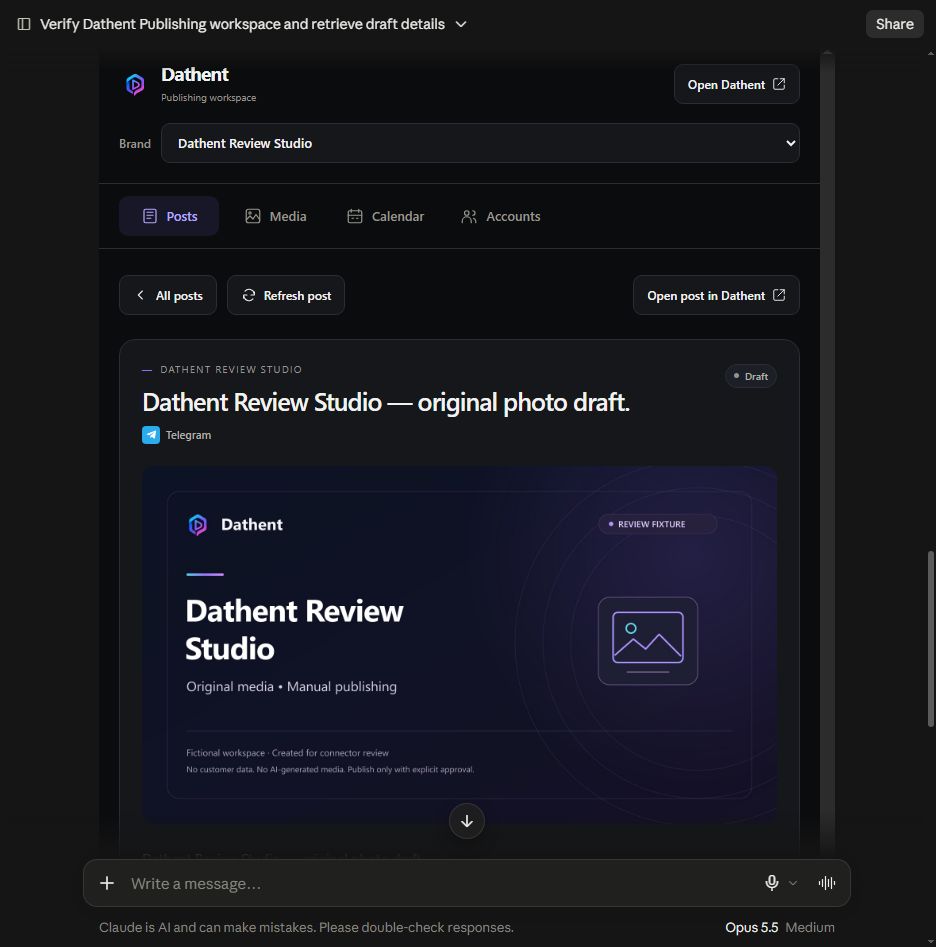
Dathent Publishing sujungia jūsų išsaugotą turinį su Claude. Atidarykite Įrašus, Mediją, Kalendorių ir Paskyras vienoje darbo vietoje, išsaugokite antraštes kaip juodraščius ir peržiūrėkite publikaciją prieš patvirtindami. Šis jungtis naudoja jūsų pateiktą tekstą ir originalias nuotraukas ar vaizdo įrašus, išsaugotus Dathent. Ji nenaudoja Dathent AI generacijos ar autopiloto. Jūsų esama Dathent jungtis ChatGPT gali likti tokia, kokia yra.
Prieš jungiant
Turite Dathent paskyrą, išsaugotą prekės ženklą ir reikalingą prieigą jūsų ketinamiems veiksmams. Naujos gamybos paskyros užbaigia Dathent dabartinį registracijos ir apmokėjimo nustatymą prieš jungiant. Originalių vaizdo įrašų įkėlimai reikalauja mokamosios plano prieigos; bandomasis laikotarpis jų neapima. Planavimas ir paskelbimas taip pat reikalauja palaikomos, prijungtos socialinės paskyros, paruoštos naudoti pasirinktą mediją.
Susiekite naudodami URL prieš katalogo paskelbimą
Galite naudoti išleistą paslaugą kaip individualų jungtį, kol ji pasirodys Claude kataloge. Asmeniniame Claude paskyroje atidarykite Tinkinti → Jungtys → Pridėti individualią jungtį. Komandos savininkas pirmiausia pridės ją iš Organizacijos nustatymų → Jungtys → Pridėti → Individuali; jei paprašyta, pasirinkite Tinklalapis. Nariai tada jungiasi iš Tinkinti → Jungtys.
Naudokite Dathent Publishing kaip pavadinimą ir šį serverio URL: https://api.dathent.ai/mcp/claude
Jei pasirodo autentifikavimo parinktys, pasirinkite Prisijungti dabar ir Automatiškai užsiregistruoti. Palikite tuščią rankinį OAuth kliento kredencialų ir užklausų antraščių lauką. Sekite Dathent prisijungimo ir sutikimo ekranus, tada grįžkite į Claude ir patvirtinkite, kad jungtis yra prijungta. Claude’s custom-connector instrukcijos
Katalogo įdiegimui naudokite Dathent Publishing paskelbtą sąrašą, kai jis bus prieinamas. Individuali jungtis nėra katalogo sąrašas; nesirinkite paslaugos, kurios pavadinimas panašus, ar naudokite bandomąjį URL.
Pasirinkite, ką gali pasiekti Claude
Skaitymo leidimai apima jūsų prekės ženklo profilį, išsaugotą turinį ir kalendorių. Rašymo leidimas leidžia kurti rankinius juodraščius ir redaguoti tinkamas antraštes. Paskelbimo leidimas leidžia planuoti, perkelti, atšaukti ir paskelbti įrašus. Pasirinkite, kokią prieigą norite suteikti. Prisijungimas nekuria ar nepaskelbia įrašo.
Įjunkite Dathent Publishing pokalbiui ir užduokite klausimą: „Atidaryk Dathent Publishing ir parodyk mano išsaugotus įrašus.“ Pasirinkite norimą prekės ženklą prieš keičiant.
Pridėti nuotrauką ar vaizdo įrašą
Atidarykite Mediją ir pasirinkite Pridėti mediją Dathent. Įkelkite savo originalų failą į pasirinktą prekės ženklą Dathent, tada grįžkite į Claude ir atnaujinkite Mediją. Failas, pridėtas prie jūsų Claude pokalbio, automatiškai neįkeliama į Dathent ar nepaverčiama į įrašą.
Paprašykite Claude išsaugoti galutinę antraštę su pasirinkta išsaugota nuotrauka ar vaizdo įrašu. Aiškiai prašykite tik teksto juodraščio, jei nereikia medijos ir tikslas tai palaiko.
Redaguoti ir paskelbti su patvirtinimu
Įrašuose atidarykite tinkamą juodraštį ir pasirinkite Redaguoti antraštę. Peržiūrėkite siūlomą pakeitimą ir patvirtinkite išsaugojimą. Antraščių redagavimas galimas nepublikuotuose, neskelbtuose, necarousel juodraščiuose, neturinčiuose planavimo ar publikavimo istorijos. Anksčiau atšauktas planas vis dar skaičiuojasi kaip istorija; jei reikia, sukurkite naują atskirą juodraštį.
Norėdami suplanuoti ar paskelbti, peržiūrėkite tikslų įrašą, paskirties vietą ir, jei planuojate, datą, laiką ir laiko juostą. Patvirtinkite tik tada, kai šie duomenys yra teisingi. Prijungtos paskyros būsena neužtikrina, kad paslaugų teikėjas priimtų kiekvieną formatą.
Eilėje arba nežinoma būklė nereiškia, kad įrašas paskelbtas. Paprašykite Claude patikrinti esamą įrašą ir jo rezultatą prieš bandant dar kartą. Nesiųskite kito įrašo, kol pirmojo rezultatas nėra aiškus. Atšaukus planą, jūsų turinys lieka, o Kalendorius gali išlaikyti jo istoriją pažymėtą kaip Atšaukta.
Išbandykite šiuos tris darbo eigas
„Atidaryk Dathent Publishing mano prekės ženklui ir parodyk mano išsaugotus įrašus bei originalią mediją.“
„Išsaugok šią antraštę su nuotrauka, kurią pasirinkau kaip juodraštį. Nesiųsk ar neskelbk jos.“
„Parodyk detales, kaip suplanuoti šį išsaugotą vaizdo įrašą mano prijungtai paskyrai rytoj 10:00 mano prekės ženklo laiko juostoje. Lauk mano patvirtinimo.“
Valdyti prieigą ir gauti pagalbą
Galite atšaukti Claude jungtį Dathent → Nustatymai → API ir jungtys → Prijungtos programos ir ją atjungti Claude. Atjungimas neištrina turinio ar nesustabdo esamų planų. Atšaukite bet kokius nepageidaujamus planus atskirai.
Jei prisijungimas sustoja Dathent, užbaikite reikalingą paskyros nustatymą ten, tada grįžkite į originalų autorizacijos skirtuką ir pasirinkite Tęsti jungimą. Nepavykus paskelbti, patikrinkite išsaugotą klaidą ir paskirties vietą prieš bandydami dar kartą.
Susisiekite su mumis per Dathent svetainę. Perskaitykite mūsų Privatumo politiką, kad sužinotumėte, kaip Dathent tvarko jūsų duomenis.
Susiję straipsniai

TikTok naujas restoranų gidas: ką tai reiškia mažoms įmonėms
Meta plečia Muse AI agentus į Singapūrą: ką tai reiškia mažoms rinkodaros komandoms