Använd ditt eget sociala innehåll med Dathent Publishing i Claude
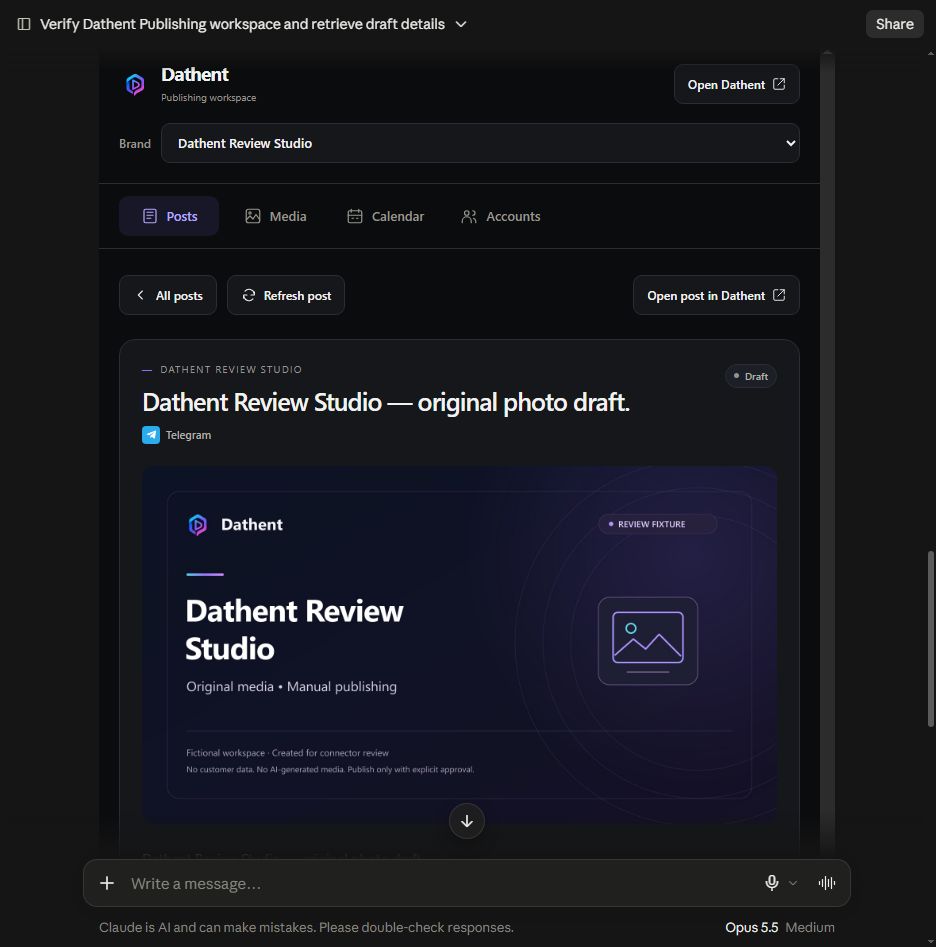
Dathent Publishing tar ditt sparade innehåll till Claude. Öppna Inlägg, Media, Kalender och Konton i ett arbetsutrymme, spara bildtexter som utkast och granska ett publiceringsförslag innan du bekräftar det. Denna koppling använder din angivna text och originalfoton eller videor som sparats i Dathent. Den kör inte Dathent AI-generering eller autopilot. Din befintliga Dathent-anslutning i ChatGPT kan förbli oförändrad.
Innan du ansluter
Ha ett Dathent-konto, ett sparat varumärke och den åtkomst som krävs för dina avsedda åtgärder. Nya produktionskonton slutför Dathents nuvarande registrering och faktureringsuppsättning innan anslutning. Originalvideouppladdningar kräver betald abonnemangsplan; en testversion inkluderar inte detta. Schemaläggning och publicering kräver också ett stödd, anslutet socialt konto som är redo för det valda media.
Anslut via URL innan katalogpublicering
Du kan använda den släppta tjänsten som en anpassad koppling innan den visas i Claudes katalog. På ett personligt Claude-konto, öppna Anpassa → Kopplingar → Lägg till anpassad koppling. På Team, lägger en ägare först till den från Organisationens inställningar → Kopplingar → Lägg till → Anpassad; välj Web om du blir tillfrågad. Medlemmar ansluter sedan från Anpassa → Kopplingar.
Använd Dathent Publishing som namn och denna server-URL: https://api.dathent.ai/mcp/claude
Om autentiseringsalternativ visas, välj Logga in nu och Registrera automatiskt. Lämna manuella OAuth-klientuppgifter och begärand headers tomma. Följ Dathent-inloggnings- och samtyckesskärmar, och återgå sedan till Claude för att bekräfta att kopplingen är ansluten. Claudes instruktioner för anpassad koppling
För kataloginstallation, använd Dathent Publishing’s publicerade listning när den är tillgänglig. En anpassad koppling är inte en kataloglistning; välj inte en tjänst med liknande namn eller använd staging-URL:en.
Välj vad Claude kan få tillgång till
Läsbehörigheterna täcker din varumärkesprofil, sparat innehåll och kalender. Skrivbehörighet tillåter manuella utkast och redigering av berättigade bildtexter. Publiceringsbehörighet tillåter schemaläggning, flyttning, avbokning och publicering av inlägg. Välj den åtkomst du vill ge. Att logga in skapar eller publicerar inte ett inlägg.
Aktivera Dathent Publishing för konversationen och fråga: “Öppna Dathent Publishing och visa mina sparade inlägg.” Välj det avsedda varumärket innan du gör ändringar.
Lägg till ett foto eller en video
Öppna Media och välj Lägg till media i Dathent. Ladda upp din originalfil till det valda varumärket i Dathent, och återgå sedan till Claude och uppdatera Media. En fil som är bifogad till din Claude-konversation laddas inte automatiskt upp till Dathent eller blir ett inlägg.
Be Claude spara din slutgiltiga bildtext med ett valt sparat foto eller video. Begär uttryckligen ett textbaserat utkast om inget media behövs och destinationen stöder det formatet.
Redigera och publicera med bekräftelse
I Inlägg, öppna ett giltigt utkast och välj Redigera bildtext. Granska den föreslagna ändringen och bekräfta spara. Bildtexteredigering är tillgänglig för opublicerade, oschemalagda, icke-karusellutkast utan schemaläggning eller publiceringshistorik. Ett tidigare avbrutet schema räknas fortfarande som historik; skapa ett separat nytt utkast vid behov.
För att schemalägga eller publicera, granska det exakta inlägget, destinationen och, för schemaläggning, datum, tid och tidszon. Bekräfta endast när dessa detaljer är korrekta. Status för anslutet konto garanterar inte att en leverantör accepterar varje format.
Köat eller okänt betyder inte publicerat. Be Claude kontrollera det befintliga inlägget och dess resultat innan du försöker igen. Skicka inte ett annat inlägg medan det första resultatet är osäkert. Att avboka ett schema behåller ditt innehåll, och Kalender kan behålla dess historik markerad som Avbrutet.
Prova dessa tre arbetsflöden
“Öppna Dathent Publishing för mitt varumärke och visa mina sparade inlägg och originalmedia.”
“Spara detta bildtexter med fotot jag valde som utkast. Schemalägg eller publicera det inte.”
“Visa detaljer för att schemalägga denna sparade video till mitt anslutna konto imorgon klockan 10:00 i mitt varumärkes tidszon. Vänta på min bekräftelse.”
Hantera åtkomst och få hjälp
Du kan återkalla Dathent-anslutningen i Dathent → Inställningar → API & Kopplingar → Anslutna appar och koppla bort den i Claude. Att koppla bort påverkar inte innehåll eller befintliga scheman. Avboka eventuella oönskade scheman separat.
Om inloggningen avbryts i Dathent, slutför den nödvändiga kontoinställningen där, och återgå till den ursprungliga auktoriseringsfliken och välj Fortsätt att koppla. Vid misslyckad publicering, kontrollera det sparade felet och destinationen innan du försöker igen.
Kontakta oss via Dathent webbplats. Läs vår Integritetspolicy för information om hur Dathent hanterar dina data.
Relaterade inlägg

TikToks nya restaurangguide: Vad det betyder för små företag
Meta utökar Muse AI-agenter till Singapore: Vad det innebär för små marknadsföringsteam