Utilice su propio contenido social con Dathent Publishing en Claude
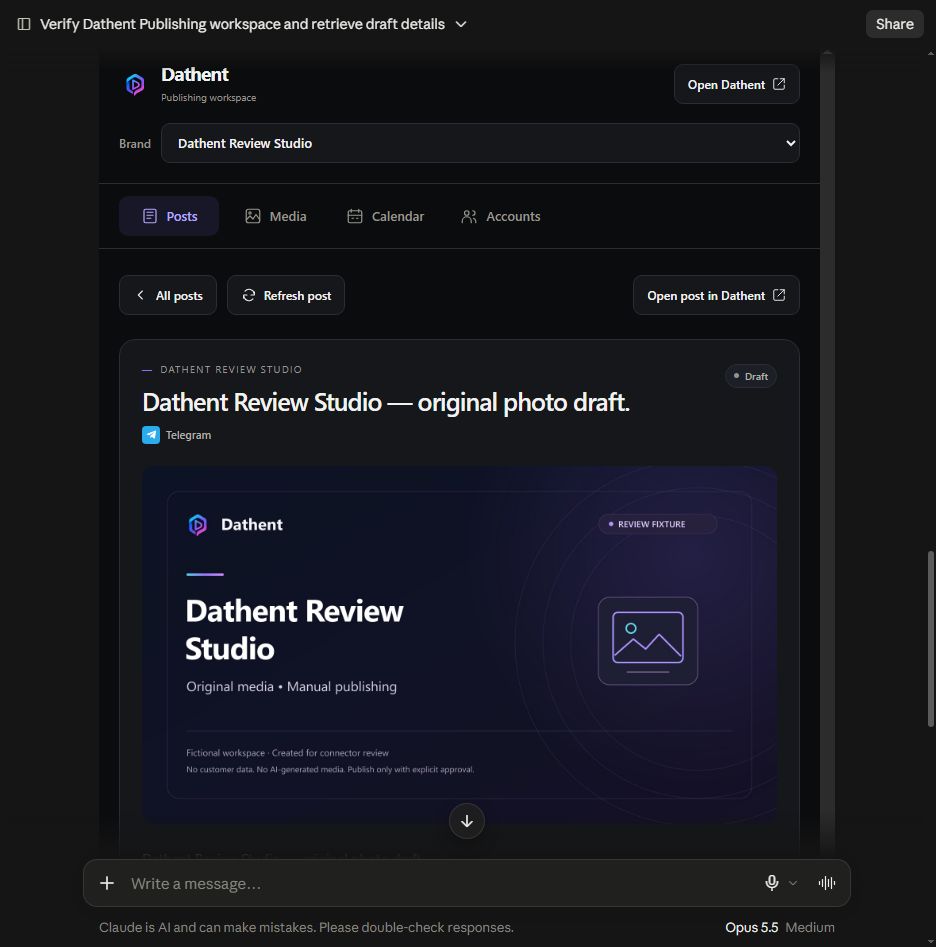
Dathent Publishing lleva su contenido guardado a Claude. Abra Publicaciones, Medios, Calendario y Cuentas en un espacio de trabajo, guarde leyendas como borradores y revise una publicación antes de confirmarla. Este conector usa su texto proporcionado y fotos o videos originales guardados en Dathent. No ejecuta generación de IA de Dathent ni piloto automático. Su conexión existente de Dathent en ChatGPT puede mantenerse igual.
Antes de conectarse
Tenga una cuenta de Dathent, una marca guardada y el acceso necesario para sus acciones previstas. Las nuevas cuentas de producción completan la configuración actual de registro y facturación de Dathent antes de conectarse. La carga de videos originales requiere acceso a un plan de pago; una prueba no las incluye. La programación y publicación también requieren una cuenta social soportada y conectada que esté lista para el medio seleccionado.
Conecte por URL antes de la publicación en directorio
Puede usar el servicio liberado como un conector personalizado antes de que aparezca en el directorio de Claude. En una cuenta personal de Claude, abra Personalizar → Conectores → Añadir conector personalizado. En Equipo, un Propietario primero lo añade desde Configuración de Organización → Conectores → Añadir → Personalizado; elija Web si se le solicita. Los miembros luego conectan desde Personalizar → Conectores.
Use Dathent Publishing como el nombre y esta URL del servidor: https://api.dathent.ai/mcp/claude
Si aparecen opciones de autenticación, elija Iniciar sesión ahora y Registrarse automáticamente. Deje en blanco las credenciales del cliente OAuth manual y las cabeceras de solicitud. Siga las pantallas de inicio de sesión y consentimiento de Dathent, luego regrese a Claude y confirme que el conector está conectado. Instrucciones del conector personalizado de Claude
Para la instalación en directorio, utilice la lista publicada de Dathent Publishing una vez esté disponible. Una conexión personalizada no es una lista de directorio; no seleccione un servicio con nombre similar ni use la URL de staging.
Elija qué puede acceder Claude
Los permisos de lectura cubren su perfil de marca, contenido guardado y calendario. La escritura de contenido añade la creación manual de borradores y la edición de leyendas elegibles. La publicación de contenido añade programación, movimiento, cancelación y publicación de publicaciones. Elija el acceso que desea conceder. Iniciar sesión no crea ni publica una publicación.
Active Dathent Publishing para la conversación y pregunte: “Abrir Dathent Publishing y mostrar mis publicaciones guardadas.” Seleccione la marca prevista antes de hacer cambios.
Añadir una foto o video
Abra Medios y elija Añadir medios en Dathent. Suba su archivo original a la marca seleccionada en Dathent, luego regrese a Claude y actualice Medios. Un archivo adjunto a su conversación en Claude no se sube automáticamente a Dathent ni se convierte en una publicación.
Pida a Claude que guarde su leyenda final con una foto o video guardado elegido. Solicite explícitamente un borrador solo de texto si no se necesita medio y el destino admite ese formato.
Editar y publicar con confirmación
En Publicaciones, abra un borrador elegible y elija Editar leyenda. Revise el cambio propuesto y confirme el guardado. La edición de leyendas está disponible para borradores no publicados, no programados, sin carrusel y sin historial de programación o publicación. Una programación cancelada previamente aún cuenta como historial; cree un borrador nuevo separado cuando sea necesario.
Para programar o publicar, revise la publicación exacta, el destino y, para la programación, la fecha, hora y zona horaria. Confirme solo cuando esos detalles sean correctos. El estado de la cuenta conectada no garantiza que un proveedor acepte todos los formatos.
En cola o desconocido no significa publicado. Pida a Claude que verifique la publicación existente y su resultado antes de intentarlo de nuevo. No envíe otra publicación mientras el primer resultado sea incierto. Cancelar una programación mantiene su contenido, y el Calendario puede conservar su historial marcado como Cancelado.
Pruebe estos tres flujos de trabajo
“Abrir Dathent Publishing para mi marca y mostrar mis publicaciones guardadas y medios originales.”
“Guardar esta leyenda con la foto que seleccioné como borrador. No programar ni publicar.”
“Mostrar los detalles para programar este video guardado en mi cuenta conectada mañana a las 10:00 en la zona horaria de mi marca. Espere mi confirmación.”
Gestionar acceso y obtener ayuda
Puede revocar la conexión de Claude en Dathent → Configuración → API y Conectores → aplicaciones conectadas y desconectarla en Claude. La desconexión no elimina contenido ni cancela programaciones existentes. Cancela cualquier programación no deseada por separado.
Si la conexión inicia sesión en Dathent, complete la configuración de cuenta requerida allí, luego regrese a la pestaña de autorización original y seleccione Continuar con la conexión. Para una publicación fallida, verifique el error guardado y el destino antes de reintentar.
Contáctenos a través del sitio web de Dathent. Lea nuestra Política de Privacidad para obtener información sobre cómo Dathent maneja sus datos.
Artículos relacionados

La nueva guía de restaurantes de TikTok: qué significa para las pequeñas empresas

Meta amplía los agentes de IA Muse a Singapur: qué significa para los equipos de marketing pequeños