Použijte svůj vlastní obsah na sociálních sítích s Dathent Publishing v Claude
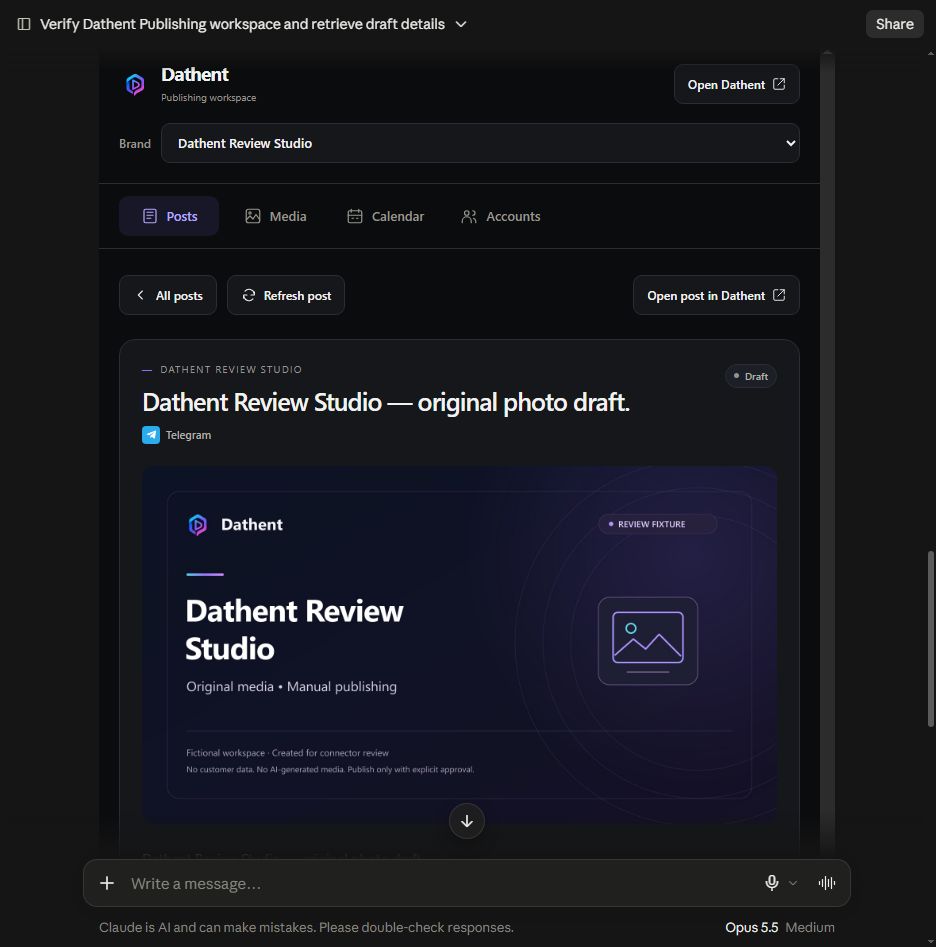
Dathent Publishing přináší váš uložený obsah do Claude. Otevřete Příspěvky, Média, Kalendář a Účty v jednom pracovním prostoru, uložte titulky jako koncepty a před potvrzením si prohlédněte publikaci. Tento konektor používá váš zadaný text a originální fotografie nebo videa uložená v Dathent. Neprovádí generování pomocí Dathent AI ani autopilota. Vaše stávající připojení Dathent v ChatGPT může zůstat tak, jak je.
Než se připojíte
Mějte účet Dathent, uloženou značku a přístup potřebný pro vaše zamýšlené akce. Nové produkční účty dokončí aktuální registraci a nastavení fakturace Dathent před připojením. Nahrávání originálních videí vyžaduje přístup k placenému plánu; zkušební verze je nezahrnuje. Plánování a publikace také vyžadují podporovaný, připojený sociální účet, který je připraven na vybraný mediální obsah.
Připojení přes URL před publikací v adresáři
Můžete použít vydanou službu jako vlastní konektor dříve, než se objeví v adresáři Claude. Na osobním účtu Claude otevřete Přizpůsobit → Konektory → Přidat vlastní konektor. Na týmovém účtu jej nejdříve přidá vlastník z Nastavení organizace → Konektory → Přidat → Vlastní; pokud je požadováno, vyberte Web. Členové se pak připojí z Přizpůsobit → Konektory.
Použijte Dathent Publishing jako název a tento URL serveru: https://api.dathent.ai/mcp/claude
Pokud se objeví možnosti ověření, zvolte Přihlásit se nyní a Registrovat automaticky. Nechte prázdné manuální údaje OAuth klienta a hlavičky požadavků. Postupujte podle obrazovek přihlášení a souhlasu Dathent a poté se vraťte do Claude a potvrďte, že je konektor připojen. Instrukce pro vlastní konektor Claude
Pro instalaci do adresáře použijte zveřejněný seznam Dathent Publishing, jakmile bude dostupný. Vlastní připojení není seznamem v adresáři; nevybírejte službu s podobným názvem ani nepoužívejte staging URL.
Vyberte, k čemu má Claude přístup
Oprávnění ke čtení pokrývají váš profil značky, uložený obsah a kalendář. Přidání psaní obsahu umožňuje manuální tvorbu konceptů a úpravu vhodných titulků. Publikování obsahu umožňuje plánování, přesuny, zrušení a publikaci příspěvků. Vyberte přístup, který chcete udělit. Přihlášení nezpůsobí vytvoření nebo publikaci příspěvku.
Zapněte Dathent Publishing pro konverzaci a zeptejte se: “Otevřít Dathent Publishing a zobrazit mé uložené příspěvky.” Vyberte zamýšlenou značku před provedením změn.
Přidejte fotografii nebo video
Otevřete Média a zvolte Přidat média v Dathent. Nahrajte svůj originální soubor do vybrané značky v Dathent, poté se vraťte do Claude a aktualizujte Média. Příloha souboru v konverzaci Claude se automaticky nenahrává do Dathent ani se nestává příspěvkem.
Požádejte Claude, aby uložil váš finální titulek s vybranou uloženou fotografií nebo videem. Výslovně požádejte o koncept pouze textu, pokud není potřeba média a cílové místo to podporuje.
Upravte a publikujte s potvrzením
V Příspěvcích otevřete vhodný koncept a zvolte Upravit titulek. Přezkoumejte navrhovanou změnu a potvrďte uložení. Úprava titulků je dostupná pro nepublikované, nepřesunuté koncepty bez historie plánování nebo publikace. Předchozí zrušené plánování se stále počítá jako historie; pokud je potřeba, vytvořte nový samostatný koncept.
Pro naplánování nebo publikaci zkontrolujte přesný příspěvek, cílové místo a u plánování také datum, čas a časové pásmo. Potvrďte pouze tehdy, když jsou tyto údaje správné. Stav připojeného účtu nezaručuje, že poskytovatel akceptuje každý formát.
Čekající nebo neznámé neznamená publikované. Požádejte Claude, aby zkontroloval existující příspěvek a jeho výsledek před opakováním. Nepodávejte další publikaci, dokud není výsledek jistý. Zrušení plánování ponechává obsah a kalendář si může ponechat historii označenou jako Zrušeno.
Vyzkoušejte tyto tři pracovní postupy
„Otevřít Dathent Publishing pro mou značku a zobrazit mé uložené příspěvky a originální média.“
„Uložit tento titulek s fotografií, kterou jsem vybral, jako koncept. Neplánovat ani nezveřejňovat.“
„Zobrazit podrobnosti pro naplánování tohoto uloženého videa na můj připojený účet zítra v 10:00 v časovém pásmu mé značky. Počkejte na mé potvrzení.“
Spravujte přístup a získejte pomoc
Můžete odvolat připojení Claude v Dathent → Nastavení → API & Konektory → Připojené aplikace a odpojit jej v Claude. Odpojení nevymaže obsah ani nezruší existující plány. Zrušte jakékoli nechtěné plány samostatně.
Pokud přihlášení v Dathent selže, dokončete zde požadované nastavení účtu a poté se vraťte na původní záložku autorizace a vyberte Pokračovat v připojování. U neúspěšné publikace zkontrolujte uloženou chybu a cílové místo před opakováním.
Kontaktujte nás prostřednictvím webu Dathent. Přečtěte si naše Zásady ochrany soukromí pro informace o tom, jak Dathent zachází s vašimi daty.
Související články

Nový restaurační průvodce TikToku: Co znamená pro malé firmy
Meta rozšiřuje AI agenty Muse do Singapuru: Co to znamená pro malé marketingové týmy