Verwenden Sie Ihre eigenen sozialen Inhalte mit Dathent Publishing in Claude
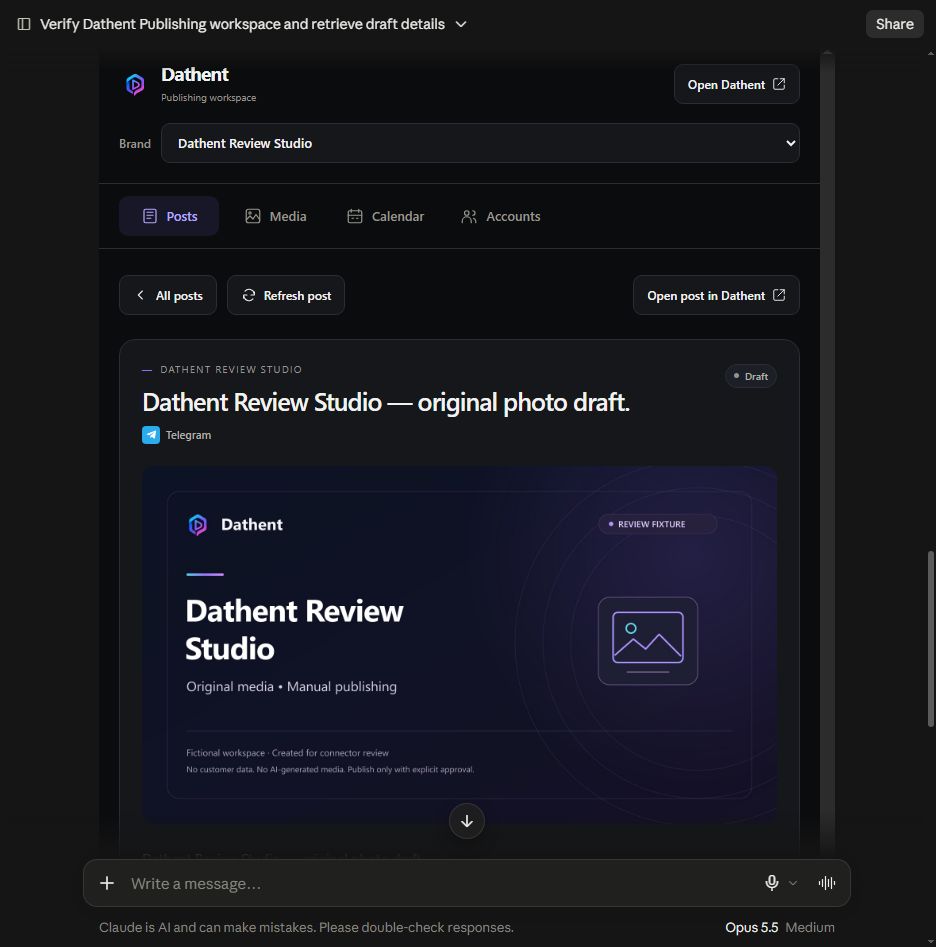
Dathent Publishing bringt Ihre gespeicherten Inhalte in Claude. Öffnen Sie Beiträge, Medien, Kalender und Konten in einem Arbeitsbereich, speichern Sie Bildunterschriften als Entwürfe und überprüfen Sie eine Veröffentlichung, bevor Sie sie bestätigen. Dieser Connector verwendet Ihren bereitgestellten Text sowie Originalfotos oder -videos, die in Dathent gespeichert sind. Er führt keine Dathent KI-Generierung oder Autopilot aus. Ihre bestehende Dathent-Verbindung in ChatGPT kann unverändert bleiben.
Bevor Sie verbinden
Sie benötigen ein Dathent-Konto, eine gespeicherte Marke und die erforderlichen Zugriffsrechte für Ihre geplanten Aktionen. Neue Produktionskonten schließen die aktuelle Anmeldung und Abrechnung bei Dathent ab, bevor Sie eine Verbindung herstellen. Originalvideo-Uploads erfordern Zugriff auf einen kostenpflichtigen Plan; eine Testversion beinhaltet diese nicht. Planung und Veröffentlichung erfordern außerdem ein unterstütztes, verbundenes soziales Konto, das für die ausgewählten Medien bereit ist.
Verbindung per URL vor der Veröffentlichung im Verzeichnis
Sie können den veröffentlichten Dienst als benutzerdefinierten Connector verwenden, bevor er im Verzeichnis von Claude erscheint. Bei einem persönlichen Claude-Konto öffnen Sie Anpassen → Connectors → Benutzerdefinierter Connector hinzufügen. Bei Teamkonten fügt ein Eigentümer diesen zuerst unter Organisationseinstellungen → Connectors → Hinzufügen → Benutzerdefiniert hinzu; wählen Sie Web, falls gefragt. Mitglieder verbinden dann über Anpassen → Connectors.
Verwenden Sie Dathent Publishing als Namen und diese Server-URL: https://api.dathent.ai/mcp/claude
Wenn Authentifizierungsoptionen erscheinen, wählen Sie Jetzt anmelden und Automatisch registrieren. Lassen Sie manuelle OAuth-Client-Anmeldeinformationen und Anforderungsheader leer. Folgen Sie den Anmelde- und Zustimmungsschirmen von Dathent, kehren Sie dann zu Claude zurück und bestätigen Sie, dass der Connector verbunden ist. Anweisungen für den benutzerdefinierten-Connector von Claude
Für die Installation im Verzeichnis verwenden Sie die veröffentlichte Auflistung von Dathent Publishing, sobald diese verfügbar ist. Eine benutzerdefinierte Verbindung ist keine Verzeichnisauflistung; wählen Sie keinen ähnlich benannten Dienst oder verwenden Sie die Staging-URL.
Wählen Sie, was Claude zugreifen darf
Die Leseberechtigungen umfassen Ihr Markenprofil, gespeicherte Inhalte und Ihren Kalender. Schreibzugriff ermöglicht die manuelle Erstellung von Entwürfen und die Bearbeitung berechtigter Bildunterschriften. Veröffentlichungszugriff erlaubt das Planen, Verschieben, Abbrechen und Veröffentlichen von Beiträgen. Wählen Sie den Zugriff, den Sie gewähren möchten. Das Anmelden erstellt oder veröffentlicht keinen Beitrag.
Aktivieren Sie Dathent Publishing für die Unterhaltung und fragen Sie: „Öffnen Sie Dathent Publishing und zeigen Sie meine gespeicherten Beiträge.“ Wählen Sie die gewünschte Marke, bevor Sie Änderungen vornehmen.
Fügen Sie ein Foto oder Video hinzu
Öffnen Sie Medien und wählen Sie in Dathent „Medien hinzufügen“. Laden Sie Ihre Originaldatei in die ausgewählte Marke bei Dathent hoch, kehren Sie dann zu Claude zurück und aktualisieren Sie Medien. Eine an Ihre Claude-Konversation angehängte Datei wird nicht automatisch bei Dathent hochgeladen oder in einen Beitrag umgewandelt.
Bitten Sie Claude, Ihre endgültige Bildunterschrift mit einem ausgewählten gespeicherten Foto oder Video zu speichern. Fordern Sie explizit einen rein textbasierten Entwurf an, wenn kein Medium benötigt wird und das Ziel dies unterstützt.
Bearbeiten und veröffentlichen mit Bestätigung
Öffnen Sie in Beiträgen einen berechtigten Entwurf und wählen Sie „Bildunterschrift bearbeiten“. Überprüfen Sie die vorgeschlagene Änderung und bestätigen Sie die Speicherung. Das Bearbeiten von Bildunterschriften ist für unveröffentlichte, ungeplante, nicht-Karussell-Entwürfe ohne Planungs- oder Veröffentlichungsverlauf möglich. Ein zuvor storniertes Zeitplan zählt weiterhin als Verlauf; erstellen Sie bei Bedarf einen neuen separaten Entwurf.
Um zu planen oder zu veröffentlichen, überprüfen Sie den genauen Beitrag, das Ziel und bei der Planung das Datum, die Uhrzeit sowie die Zeitzone. Bestätigen Sie nur, wenn diese Details korrekt sind. Der Status des verbundenen Kontos garantiert nicht, dass ein Anbieter jedes Format akzeptiert.
„In Warteschlange“ oder „Unbekannt“ bedeutet nicht, dass veröffentlicht wurde. Bitten Sie Claude, den bestehenden Beitrag und sein Ergebnis zu überprüfen, bevor Sie es erneut versuchen. Reichen Sie keine weitere Veröffentlichung ein, solange das erste Ergebnis unsicher ist. Das Stornieren eines Zeitplans bewahrt Ihren Inhalt, und der Kalender kann seine Historie als „Storniert“ behalten.
Probieren Sie diese drei Arbeitsabläufe aus
„Öffnen Sie Dathent Publishing für meine Marke und zeigen Sie meine gespeicherten Beiträge und Originalmedien.“
„Speichern Sie diesen Bildunterschrift mit dem ausgewählten Foto als Entwurf. Planen oder veröffentlichen Sie ihn nicht.“
„Zeigen Sie die Details für die Planung dieses gespeicherten Videos in meinem verbundenen Konto morgen um 10:00 Uhr in der Zeitzone meiner Marke. Warten Sie auf meine Bestätigung.“
Verwalten Sie den Zugriff und erhalten Sie Hilfe
Sie können die Verbindung zu Claude in Dathent → Einstellungen → API & Connectors → Verbundene Apps widerrufen und sie in Claude trennen. Das Trennen löscht keine Inhalte oder storniert bestehende Zeitpläne. Stornieren Sie unerwünschte Zeitpläne separat.
Wenn die Anmeldung in Dathent stoppt, schließen Sie die erforderliche Kontoeinrichtung dort ab, kehren Sie dann zur ursprünglichen Autorisierungsseite zurück und wählen Sie „Weiter verbinden“. Bei einer fehlgeschlagenen Veröffentlichung überprüfen Sie den gespeicherten Fehler und das Ziel, bevor Sie es erneut versuchen.
Kontaktieren Sie uns über die Dathent-Website. Lesen Sie unsere Datenschutzerklärung, um Informationen darüber zu erhalten, wie Dathent Ihre Daten verarbeitet.
Ähnliche Artikel

TikTok's neuer Restaurantführer: Was er für kleine Unternehmen bedeutet

Meta erweitert Muse-KI-Agenten auf Singapur: Was das für kleine Marketingteams bedeutet